UDF ve UYAP
UYAP evrak görüntüleme: Vatandaş Portal'da dosyadaki evrakı açma
UYAP evrak görüntüleme, tarafı olduğunuz dava ya da icra dosyasındaki evrakı UYAP Vatandaş Portal üzerinden açıp okumaktır. Portalda neyi görebileceğiniz hangi yolla giriş yaptığınıza bağlıdır; uzantısı .udf olan evrak için ayrıca UYAP Editör ya da UDF okuyabilen bir araç gerekir. Bu rehberde giriş yollarını, evrakı açma adımlarını, UDF ile PDF evrak farkını ve evrak görüntüleme hatasının resmî çözümünü anlatıyoruz. İndirdiğiniz UDF evrakı kurulum yapmadan okumak için ücretsiz tarayıcı aracımızı da gösteriyoruz.
Yayın:
1- UYAP evrak görüntüleme nerede yapılır?
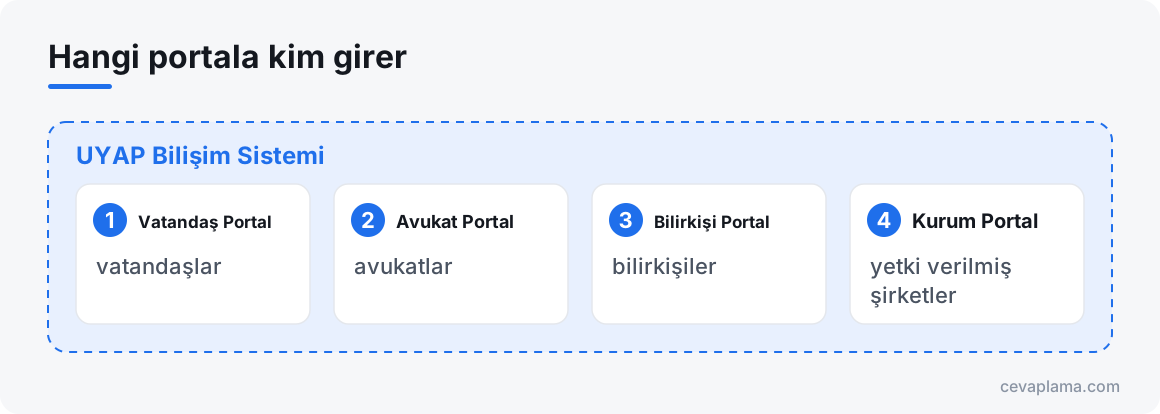
Vatandaşlar için evrakın görüntülendiği yer UYAP Vatandaş Portal'dır. Portalın tanıtım sayfasına göre bu, Türkiye genelindeki tüm adli ve idari mahkemeler ile icra dairelerindeki dosyaları vatandaşların elektronik ortamda takip etmesi için Adalet Bakanlığı'nın sunduğu bir hizmettir. Portalın sıkça sorulan sorular belgesine göre Türkiye Cumhuriyeti kimlik numarası olan her vatandaş portalı kullanabilir.
Aynı belge portalın hizmetlerini sayarken fiziki ortamda incelenen dosyanın içindeki evrakların içeriğini ve safahatını görüntülemeyi de sayar. Duruşma bilgilerini izlemek, mahkemelere evrak gönderip evrakın kimde olduğunu takip etmek ve Yargıtay ile Danıştay'daki dosyanın durumunu sorgulamak da portaldan yapılır.
UYAP Bilişim Sistemi tek bir portaldan oluşmaz. Hangi portala kim girer, portalın sıkça sorulanlar sayfası şöyle ayırır: vatandaşlar yalnız Vatandaş Portal'a girer; avukatlar Avukat Portal'a, bilirkişiler Bilirkişi Portal'a, Bakanlıkça yetki verilmiş şirketler ise Kurum Portal'a girer. Bu yazı ağırlıkla Vatandaş Portal'ı anlatır; bilirkişi tarafı 7. bölümdedir.
Bir not: Cevaplama ve UDF araçları bağımsızdır; UYAP ya da Adalet Bakanlığı ile bir bağlantımız yoktur. Bu rehberdeki bilgiler resmî sayfalardan, 2 Kasım 2026'da açılıp okunarak alındı.
2- Giriş yolu hangi evrakı göreceğinizi belirler
Portalın giriş sayfasında 2 Kasım 2026 itibarıyla dört seçenek yer alıyor: E-Devlet Girişi, E-İmza Girişleri, M-İmza Girişleri ve Adalet E-İmza ile Giriş. e-Devlet girişinde kimliğiniz e-Devlet Kapısı'nda doğrulanır; e-imza girişinde akıllı kartınızı ve PIN kodunuzu, mobil imza girişinde operatörünüzü ve telefon numaranızı kullanırsınız.
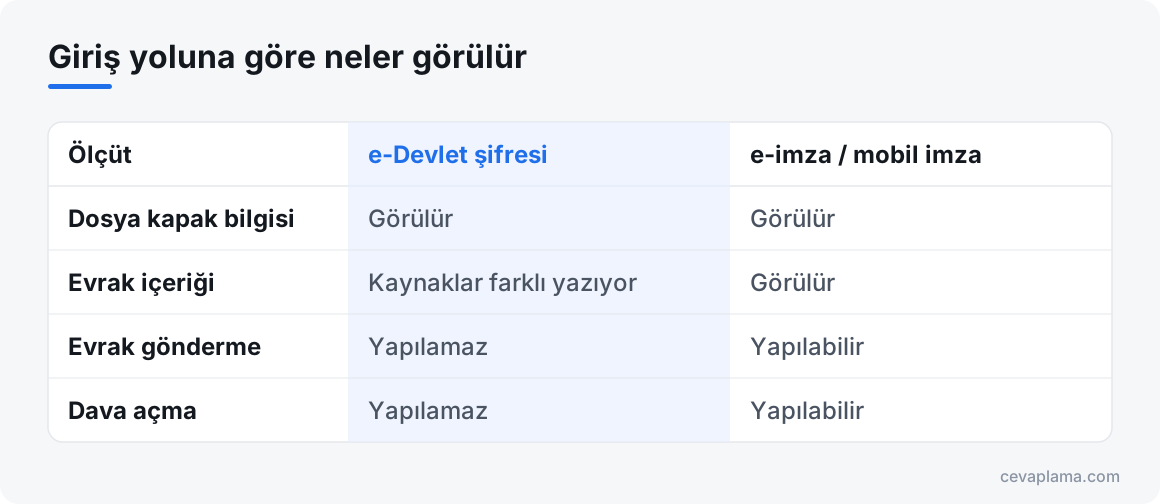
e-Devlet şifresiyle girişte ne görüleceği konusunda resmî kaynaklar aynı şeyi yazmıyor. Sıkça sorulan sorular belgesine göre e-Devlet şifresiyle giren vatandaş dava dosyalarını ve evraklarını görebilir; yalnız dava açma ve evrak gönderme işlemlerini e-imza girişi olmadan yapamaz. Portalın tanıtım sayfası ise e-Devlet şifresiyle yalnız dosyanın kapak ve safahat bilgilerinin (dava konusu, değeri, tarafları, aşaması, duruşma günleri, dosyanın Yargıtay'dan dönüp dönmediği gibi) görüleceğini, kişisel veri güvenliği açısından evrakların içeriğinin görüntülenmediğini yazar.
İki kaynağın ortak noktası şudur: e-imza ya da mobil imza ile girişte dosyanın evrakına ulaşırsınız. Portalın sıkça sorulanlar sayfası da e-imza sahibi vatandaşın fiziki ortamda görülen dosyanın tüm içeriğine ulaşabildiğini yazar. Bu yüzden e-Devlet girişinde evrak listesini ya da içeriğini göremiyorsanız e-imza ya da mobil imzayla yeniden girin. Giriş sayfasına göre UYAP mobil imza kullanımı için ücret istemez; ücretlendirmeyi GSM operatörleri yapar.
Giriş yoluna göre neler görülür, aşağıdaki tablo iki kaynağın söylediklerini yan yana koyar:
| Ölçüt | e-Devlet şifresi | e-imza / mobil imza |
|---|---|---|
| Dosya kapak bilgisi | Görülür | Görülür |
| Evrak içeriği | Kaynaklar farklı yazıyor | Görülür |
| Evrak gönderme | Yapılamaz | Yapılabilir |
| Dava açma | Yapılamaz | Yapılabilir |
3- Vatandaş Portal'da evrak görüntüleme adımları
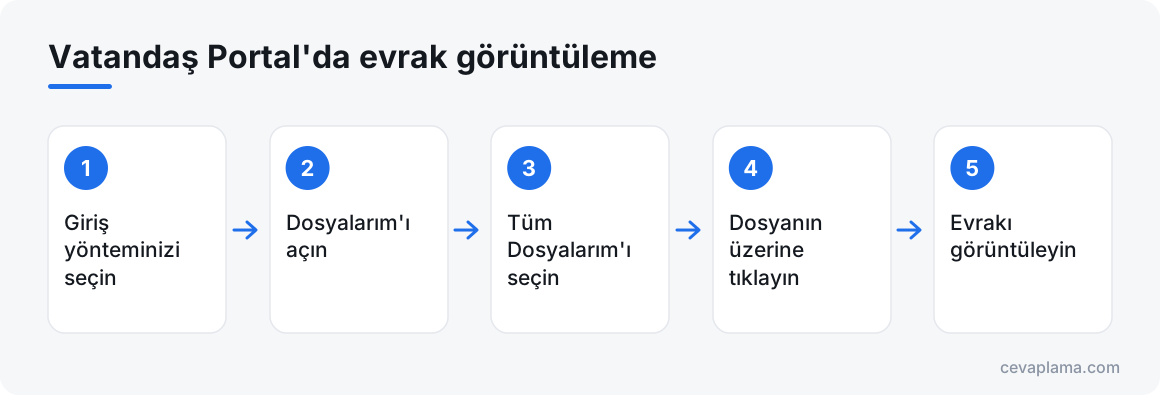
Portalın tanıtım sayfası e-imza ve mobil imzayla girişten sonraki yolu şöyle anlatır: giriş yaptıktan sonra Dosyalarım düğmesine, ardından alt kısımda çıkan Tüm Dosyalarım seçeneğine tıklarsınız. Tarafı olduğunuz dosyaların tümü listelenir; görüntülemek istediğiniz dosyanın üzerine tıklayınca dosyanın ayrıntı bilgilerine ve içindeki evraka ulaşırsınız.
e-Devlet şifresiyle girişte ise aynı sayfa Dosya Sorgulama düğmesini gösterir. Bu ekranda dosyanın işlem gördüğü yeri (Adli Yargı, İdari Yargı ya da Adli Tıp), il, adliye ve mahkemeyi seçip sorgularsınız; o birimde tarafı olduğunuz dosyalar listelenir.
Adalet E-İmza ile girişte giriş sayfası, bilgisayarınızda Microsoft Edge, Google Chrome ya da Mozilla Firefox'un yüklü olmasını ve sayfadaki bağlantıdan e-imza uygulamasının kurulmasını ister. e-İmzanızı USB girişine taktıktan sonra cihazı ve sertifikayı seçip PIN kodunu girersiniz. Bakanlığın 31 Mayıs 2026 tarihli duyurusuna göre eski UYAP E-İmza (ArkSigner) uygulaması 1 Haziran 2026'da devre dışı kaldı; güncel uygulama Adalet E-İmza sayfasında anlatılır.
Tanıtım sayfasındaki ekran adları portalın eski sürümlerinden kalmış olabilir; takıldığınız adımda portalın kendi yardım metnini esas alın. Genel sıra şöyledir:
- Giriş yönteminizi seçin: evrak içeriği için e-imza, mobil imza ya da Adalet E-İmza ile girin.
- Dosyalarım'ı açın: menüdeki Dosyalarım düğmesine tıklayın.
- Tüm Dosyalarım'ı seçin: tarafı olduğunuz dosyalar listelenir.
- Dosyanın üzerine tıklayın: dosyanın ayrıntı bilgileri açılır.
- Evrakı görüntüleyin: evrak .udf uzantılıysa açmak için UYAP Editör ya da UDF okuyabilen bir araç gerekir.
4- UDF ve PDF evrak: hangisi nasıl açılır?
Evrakı açmadan önce uzantısına bakın. UDF, UYAP Doküman Editörü'nün belge biçimidir ve uzantısı .udf'dir. Teknik olarak bir zip arşividir: içinde metni ve biçimi tutan content.xml bulunur, e-imzalı belgelerde imza dosyası sign.sgn da yer alır. Biçimin ayrıntısını UDF dosyası nedir yazımızda anlattık.
Sıkça sorulan sorular belgesine göre portaldaki evraklarda yer alan .udf uzantılı belgeleri görüntülemek için UYAP Editör programının kurulu olması gerekir. Editörün güncel sürümleri resmî UYAP Editör sayfasında Windows, macOS, Pardus ve Debian tabanlı sistemler için ayrı ayrı verilir; 2 Kasım 2026 itibarıyla Windows için v5.4.20, Mac için v5.4.21 sürümü yayında. Kurulum adımları UYAP Editör indir rehberinde, Mac'e özel paket seçimi UYAP Editör Mac kurulumu yazısındadır.
Uzantısı .pdf olan bir evrak için UYAP Editör gerekmez; tarayıcınız ya da cihazınızdaki bir PDF okuyucu açar. Evrak açılmıyorsa önce uzantısına bakmak, sorunun portalda mı yoksa bilgisayarınızdaki programda mı olduğunu ayırmanıza yarar.
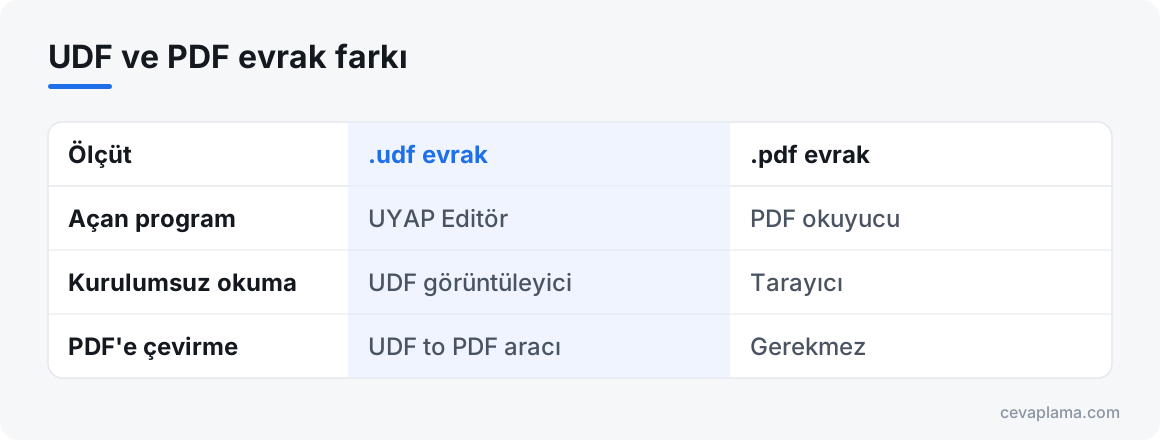
Evrak cihazınıza .udf dosyası olarak indiyse ve yalnız okuyacaksanız ücretsiz UDF görüntüleyici dosyayı tarayıcıda açar. UDF evrakı PDF'e çevirmek isterseniz UDF to PDF aracı olarak UDF'yi PDF'e çevirme sayfasını kullanabilirsiniz; PDF'i tarayıcının yazdırma penceresiyle kaydedersiniz. UDF ve PDF evrak farkı kısaca şöyledir:
| Ölçüt | .udf evrak | .pdf evrak |
|---|---|---|
| Açan program | UYAP Editör | PDF okuyucu |
| Kurulumsuz okuma | UDF görüntüleyici | Tarayıcı |
| PDF'e çevirme | UDF to PDF aracı | Gerekmez |
5- Evrak görüntüleme hatası: resmî çözüm adımları
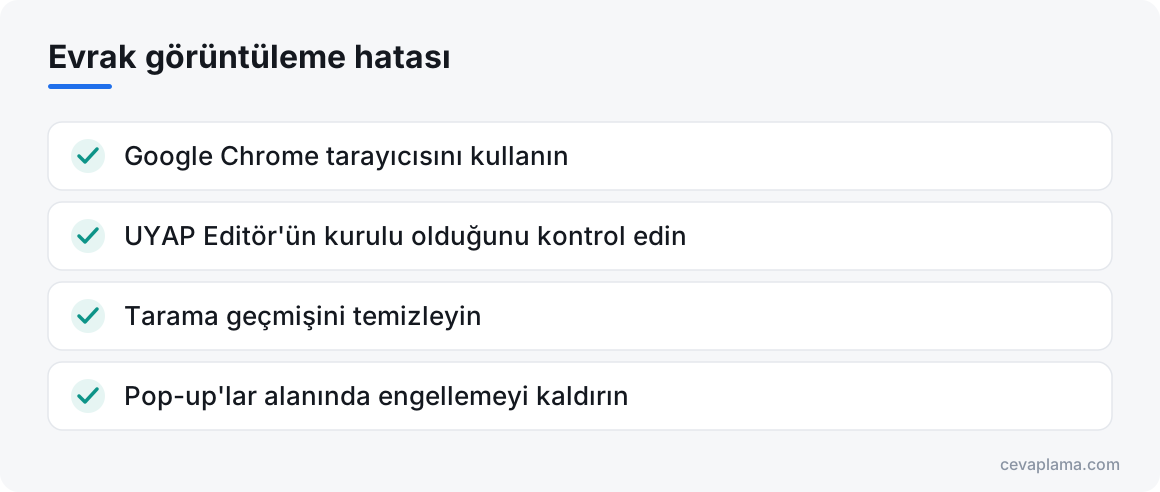
Portala giriyor, dosyaları görüyor ama evrakı açamıyorsanız iki yere bakın: tarayıcınıza ve UYAP Editör'e.
Evrak UYAP Editör'de açılırken editör hiç açılmıyor ya da siyah ekran gelip gidiyorsa resmî UYAP Editör sayfasındaki duyuru şu yolu gösterir: editörün son sürümünü kurun, kullanıcı klasörünüzdeki .uki klasöründe bulunan acilisdegerleri.xml ve tercihler.xml dosyalarını silin (Mac'te bunlara lastOpened.xml de eklenir; gizli klasörü görmek için Cmd+Shift+. tuşlarına basın) ve editörü yönetici olarak yeniden çalıştırın. Sorun sürerse giriş sayfasında yazan UYAP Yardım Masası'na 444 8927 (444 UYAP) numarasından ulaşabilirsiniz.
Tarayıcı tarafı için sıkça sorulan sorular belgesinin “Evrak Görüntüleme Hatası” maddesi aşağıdakileri ister. Belgedeki Chrome şartı bilgisayardan girişler içindir; giriş sayfasındaki Adalet E-İmza yönergesi ise Edge, Chrome ya da Firefox'tan birinin yüklü olmasını ister, sorun yaşıyorsanız önce Chrome ile deneyin:
- Bilgisayardan girerken Google Chrome tarayıcısını kullanın.
- Elektronik imza ile ya da e-Devlet şifresiyle giriş yapın; e-Devlet şifresiyle girişte hata alırsanız 160 numaralı telefonu arayın.
- Portaldaki .udf uzantılı belgeler için UYAP Editör'ün kurulu olduğunu kontrol edin.
- Chrome'da Ctrl+H tuşlarına basın, Tarama Verilerini Temizle seçeneğiyle tarama geçmişini temizleyin.
- Adres satırına chrome://settings/content yazın, Pop-up'lar alanında engellemeyi kaldırın.
6- İndirdiğiniz UDF evrakı kurulum yapmadan okumak
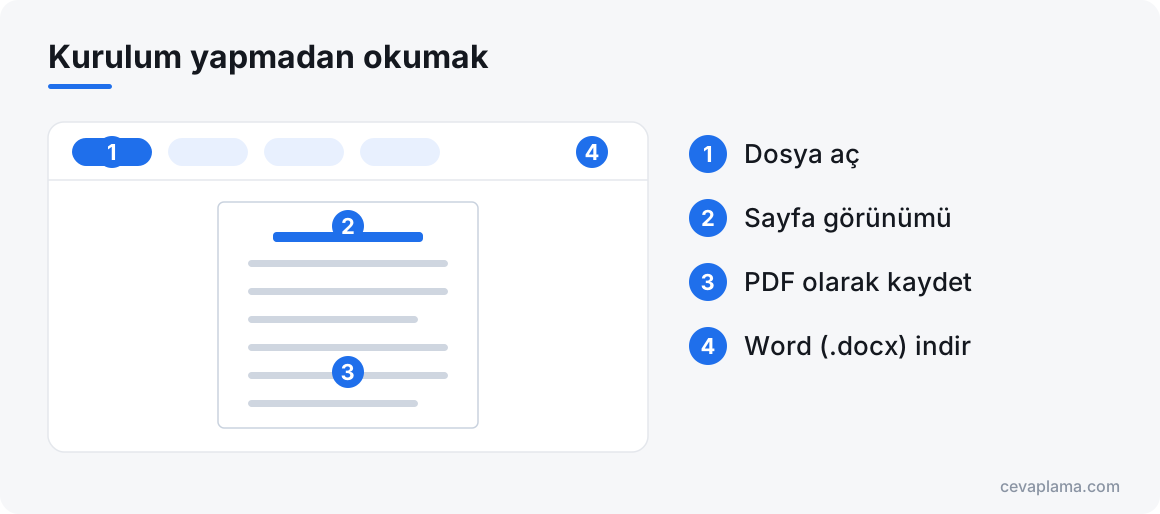
Evrak cihazınıza .udf dosyası olarak indiyse ve yalnız okumak istiyorsanız Cevaplama'nın UDF dosyası açma aracı işinizi görür. Araç ücretsizdir, üyelik ve kurulum istemez; telefonda, tablette ve bilgisayarda tarayıcıdan çalışır. Bütün işlem tarayıcıda yapılır, dosyanız sunucuya yüklenmez.
Dosya aç düğmesiyle .udf evrakı seçtiğinizde belge sayfa görünümünde açılır: paragraf biçimi, tablolar, gömülü resimler ve üst/alt bilgi görünür. Metni kopyalayabilir, PDF olarak kaydet seçeneğiyle tarayıcının yazdırma penceresinden PDF alabilir ya da Word (.docx) indirebilirsiniz. Word'e aktarmanın ayrıntısı UDF to Word sayfasında, bütün araçlar UDF araçları merkezindedir.
Telefondan bakıyorsanız Android ve iOS'taki seçenekleri telefonda UDF dosyası açma rehberinde karşılaştırdık; resmî UYAP Editör sayfasında Android ve iOS için UYAP Doküman Editör uygulaması da yer alır.
Aracın sınırlarını bilin: e-imza atmaz ve imzanın geçerliliğini doğrulamaz. Evrakta imza dosyası bulunsa da araç imzanın geçerli olup olmadığını söylemez. Araçla düzenleyip kaydettiğiniz belgede e-imza bulunmaz; UYAP'a gönderilecek belge UYAP Doküman Editörü'nde ya da portalda yeniden imzalanmalıdır. Araç PDF'i ya da Word'ü UDF'ye çevirmez, UYAP'a evrak göndermez ve resmî editörün yerine geçmez; sayfa sonları resmî editördekinden farklı düşebilir.
7- Bilirkişi Portal'da evrak görüntüleme
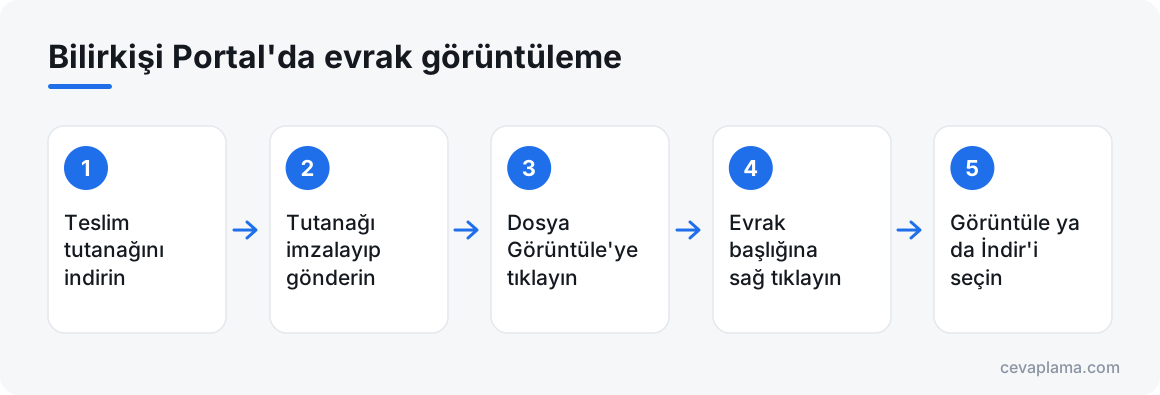
Bilirkişiyseniz evrakı Vatandaş Portal'dan değil Bilirkişi Portal'dan görürsünüz. Adalet Bakanlığı'nın Bilirkişi Portal kullanımı hakkındaki bilgilendirme belgesine göre portala e-imza ya da mobil imzayla girilir ve görevlendirildiğiniz dosyanın evrakı teslim tutanağı işleminden sonra açılır. Belge 2022 tarihlidir; ekran adları değişmiş olabilir.
Hukuk mahkemesi dosyalarında içerik, tutanak gönderildikten sonra doğrudan görüntülenir. Cumhuriyet savcılıkları ve ceza mahkemelerinin görevlendirmelerinde ise evrak ilk aşamada görünmez: dosya görüntüleme panelindeki Evrak Gönderme sekmesinden bir dosya inceleme talebi gönderirsiniz; birim amirinin portalda görüntülenmesine izin verdiği evrak açılır. Belgedeki sıra şöyledir:
- Teslim tutanağını indirin: tutanak birimce onaylanınca indirme düğmesi etkin olur.
- Tutanağı imzalayıp gönderin: e-imza ya da mobil imzayla imzalanan tutanak görevlendirmeyi yapan birime gider.
- Dosya Görüntüle'ye tıklayın: tutanak gönderilince “Tutanağı İndir” yazan alan bu adı alır.
- Evrak başlığına sağ tıklayın: Evrak sekmesinde dosya içeriğine ilişkin başlıklar listelenir.
- Görüntüle ya da İndir'i seçin: evrakın içeriği açılır.
8- Evrakın mahkemeden geldiğini doğrulamak ve dosyayı izlemek
Elinize kâğıt olarak ulaşan bir evrakın gerçekten bir yargı biriminden gelip gelmediğinden şüpheleniyorsanız portalın evrak doğrulama menüsünü kullanın. Tanıtım sayfasına göre bu menü, tarafınıza gönderilen evrakın adli birimlerden gönderilip gönderilmediğini teyit etmek içindir; sıkça sorulan sorular belgesi de fiziken elinizdeki evrakın doğruluğunu Evrak Doğrulama Sistemi ile test edebileceğinizi yazar.
Bilirkişi Portal belgesi, raporu UYAP Editör'de hazırlayıp imzalamayı ve göndermeyi de anlatır; belgeye göre portalı kullanmak ve rapor göndermek için bilgisayarda UYAP Doküman Editörü kurulu olmalıdır. Rapor dosyaya girdikten sonra taraflar onu kendi evrak listesinde görür; raporun bölümlerini bilirkişi raporu nedir yazımızda anlattık.
Dosyanızda karşınıza çıkabilecek başka evrak türleri için de rehberlerimiz var: tebligatın elektronik yolla nasıl yapıldığını e-tebligat nedir, davanın başındaki ilk ara kararı tensip zaptı nedir, hükmün dayanaklarını gerekçeli karar nedir yazılarında bulabilirsiniz. Evrak göndermeniz gerekiyorsa UYAP'ta dilekçe yazma rehberi dilekçeyi UYAP Doküman Editörü'nde hazırlamayı ve imzalamayı adım adım anlatır.
Diğer UDF rehberleri UDF ve UYAP kategorisinde, bütün yazılar Cevaplama blogu sayfasındadır.
Kaynaklar
- UYAP Vatandaş Portal Sıkça Sorulan Sorular (PDF) — Adalet Bakanlığı Bilgi İşlem Genel Müdürlüğü
- Vatandaş Portal tanıtım sayfası — UYAP Bilişim Sistemi
- Vatandaş Portal giriş seçenekleri — UYAP Bilişim Sistemi
- UYAP Editör — Adalet Bakanlığı
- Adalet E-İmza Uygulaması — Adalet Bakanlığı Bilgi İşlem Genel Müdürlüğü
- Bilirkişilik Portal Kullanımı Hakkında Bilgilendirme (PDF) — Adalet Bakanlığı
Sık sorulan sorular
e-Devlet şifresiyle UYAP'ta evrak görebilir miyim?
Resmî kaynaklar bu konuda farklı yazıyor. Vatandaş Portal'ın sıkça sorulan sorular belgesi e-Devlet şifresiyle girişte dosyaların ve evrakların görülebileceğini yazar; portalın tanıtım sayfası ise bu girişte yalnız kapak ve safahat bilgisinin görüleceğini, evrak içeriğinin gösterilmediğini söyler. Evrakı göremiyorsanız e-imza ya da mobil imzayla girin.
UYAP'ta evrak neden açılmıyor?
Sıkça sorulan sorular belgesine göre bilgisayardan Google Chrome ile girmeniz, tarama geçmişini temizlemeniz ve pop-up'lara izin vermeniz gerekir. Evrak .udf uzantılıysa UYAP Editör'ün kurulu olması da şarttır. Editör açılmıyorsa resmî UYAP Editör sayfasındaki duyuruya göre son sürümü kurun ve .uki klasöründeki ayar dosyalarını silin.
UDF evrakı açmak için program kurmak şart mı?
Portalda .udf evrakı görüntülemek için resmî kaynak UYAP Editör'ün kurulu olmasını ister. Evrak cihazınıza .udf dosyası olarak indiyse ve yalnız okuyacaksanız Cevaplama'nın tarayıcıda çalışan UDF görüntüleyicisini kullanabilirsiniz; araç ücretsizdir, üyelik ve kurulum istemez. Dosya cihazınızdan çıkmaz.
UYAP evrakını telefonda nasıl açarım?
Resmî UYAP Editör sayfasında Android ve iOS için UYAP Doküman Editör uygulaması yer alır. Kurulum istemeyen yol olarak UDF görüntüleyicimiz telefon tarayıcısında da çalışır. İki yolu telefonda UDF açma rehberimizde karşılaştırdık.
UDF evrakı düzenleyip UYAP'a geri gönderebilir miyim?
UDF editör aracımızla metni düzenleyip yeniden .udf olarak indirebilirsiniz, ama kaydedilen belgede e-imza bulunmaz. UYAP'a gönderilecek belge UYAP Doküman Editörü'nde ya da portalda yeniden imzalanmalıdır ve araç UYAP'a evrak göndermez. Portaldan evrak göndermek için de e-imza girişi gerekir.
Bilirkişi olarak ceza dosyasındaki evrakı neden göremiyorum?
Bakanlığın Bilirkişi Portal bilgilendirme belgesine göre Cumhuriyet savcılıkları ve ceza mahkemelerinin görevlendirmelerinde evrak ilk aşamada görüntülenmez. Dosya görüntüleme panelindeki Evrak Gönderme sekmesinden dosya inceleme talebi gönderirsiniz. Birim amirinin izin verdiği evrak portalda görüntülenebilir olur.
Elimdeki evrakın gerçekten mahkemeden geldiğini nasıl anlarım?
Vatandaş Portal'daki evrak doğrulama menüsünü kullanın. Portalın tanıtım sayfasına göre bu menü, tarafınıza gönderilen evrakın adli birimlerden gönderilip gönderilmediğini teyit etmek içindir. Sıkça sorulan sorular belgesi bu hizmeti Evrak Doğrulama Sistemi adıyla anar.