Ücretsiz araç
UDF Araçları: Aç, Düzenle, PDF'e ve Word'e Dönüştür
UDF dönüştürücü arıyorsanız bu sayfa dört ücretsiz aracı bir araya getirir: UDF belgesini açar, düzenler, PDF'e ve Word'e çevirirsiniz. Hepsi tarayıcıda çalışır, kurulum ve üyelik gerektirmez; belgeleriniz cihazınızdan ayrılmaz. Hangi iş için hangi aracın uygun olduğu, biçimin kendisi ve araçların sınırları aşağıda sırayla anlatılır.
Ücretsiz UDF araçları
Hangi iş için hangi araç
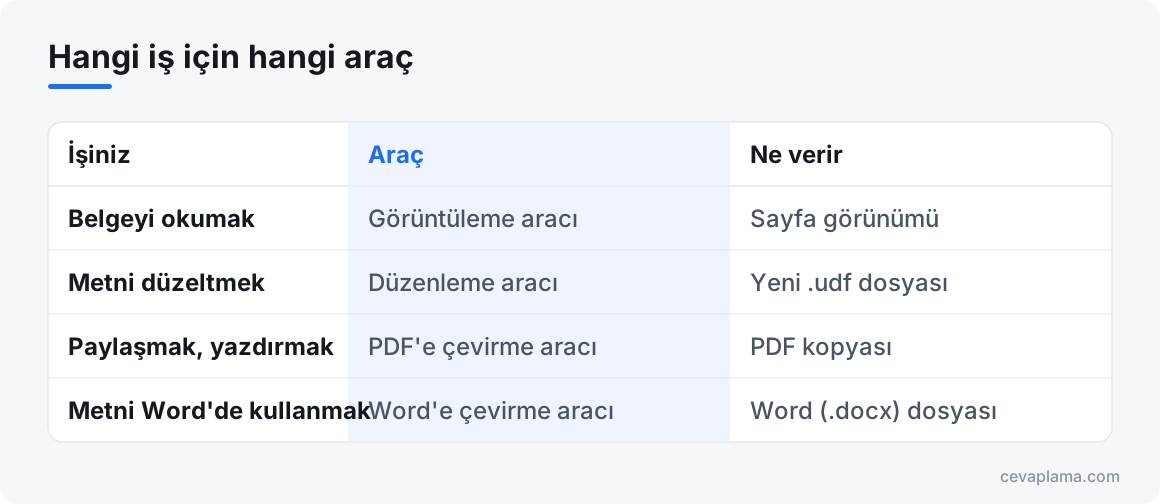
UDF araçları dört ayrı sayfada durur; her sayfa bir işe ayrılmıştır. Belgeyi yalnız okuyacaksanız UDF Görüntüleyici, metni düzeltecekseniz UDF Düzenleyici sayfasına gidin. Belgeyi başka bir biçime aktaracaksanız iki seçenek var: UDF to PDF ve UDF to Word.
Kararsızsanız görüntülemeyle başlayın. Belgeyi açıp ne olduğuna bakar, sonra ihtiyacınıza göre öbür sayfalara geçersiniz. Dört sayfa da aynı UDF belgesini açar; değişen, belgeyle yaptığınız iştir.
Araçlar iki tür kullanıcı düşünülerek hazırlandı: belgeyle her gün çalışan hukuk bürosu çalışanları ve kendi dosyasını takip eden, UDF ile seyrek karşılaşan kişiler. İlk grup için kurulu editörün olmadığı yerde iş görmesi, ikinci grup için program kurmadan okuyabilmek öne çıkar.
Hangi iş için hangi araç sorusunun kısa yanıtı tablodadır:
| İşiniz | Araç | Ne verir |
|---|---|---|
| Belgeyi okumak | Görüntüleme aracı | Sayfa görünümü |
| Metni düzeltmek | Düzenleme aracı | Yeni .udf dosyası |
| Paylaşmak, yazdırmak | PDF'e çevirme aracı | PDF kopyası |
| Metni Word'de kullanmak | Word'e çevirme aracı | Word (.docx) dosyası |
Belgeyi okumak için: görüntüleme
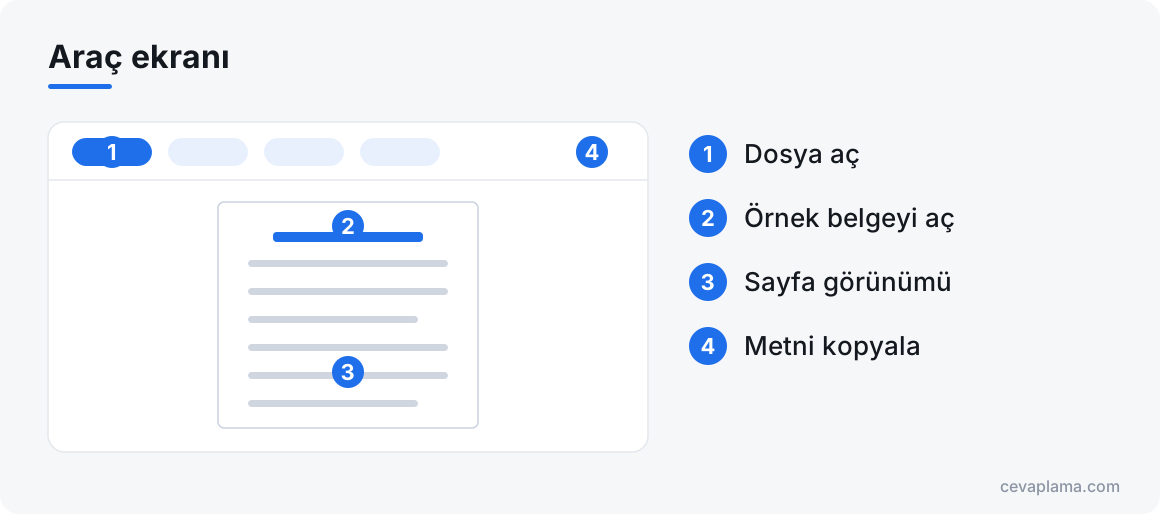
Size bir UDF belgesi geldi ve yalnız içinde ne yazdığını görmek istiyorsunuz. UDF dosyası açma sayfasındaki araç belgeyi sayfa görünümünde gösterir: paragraf biçimi, tablolar, gömülü resimler, üst ve alt bilgi yerindedir. Okuma sırasında belgede hiçbir şey değişmez; araç dosyanızı yalnız okur.
Belge e-imzalıysa araç bunu bir bilgi şeridiyle belirtir; imzanın geçerliliğini doğrulamaz. Dosya açılmıyorsa iki şeye bakın: indirme yarıda kalmış olabilir ya da dosya aslında UDF değildir. İki durumda da belgeyi kaynağından yeniden edinmek gerekir.
Telefonla çalışıyorsanız telefonda UDF açma yazısına da göz atın; inen dosyanın telefonda nerede durduğunu bulmak bazen açmaktan uzun sürer.
Araç ekranında ilk bakacağınız yerler şunlardır:
- Dosya aç: kendi belgenizi seçersiniz.
- Örnek belgeyi aç: dosyanız yokken aracı denersiniz.
- Sayfa görünümü: belgenin gösterildiği alan.
- Metni kopyala: düz metni panoya alır.
Metni düzeltmek için: düzenleme
Bir yazım hatası, değişen bir tarih, eklenecek bir paragraf: bu tür hızlı düzeltmeler için UDF editör sayfasını kullanın. “Boş belge” düğmesiyle sıfırdan bir metne de başlayabilirsiniz.
Düzeltilen belge “UDF indir” ile yeni bir .udf dosyası olarak iner; asıl dosyanız yerinde kalır. İndirilen dosyanın adına bir ek gelir, böylece hangisinin düzenlenmiş kopya olduğu belli olur. Bu yeni dosyada e-imza bulunmaz. UYAP'a gönderilecek belge resmî editörde ya da portalda yeniden imzalanmalıdır.
Belgeyi baştan kurmak, tabloya satır eklemek ya da ayrıntılı sayfa düzeni vermek gibi işler için resmî editörü açın; bu araç hızlı düzeltme içindir.
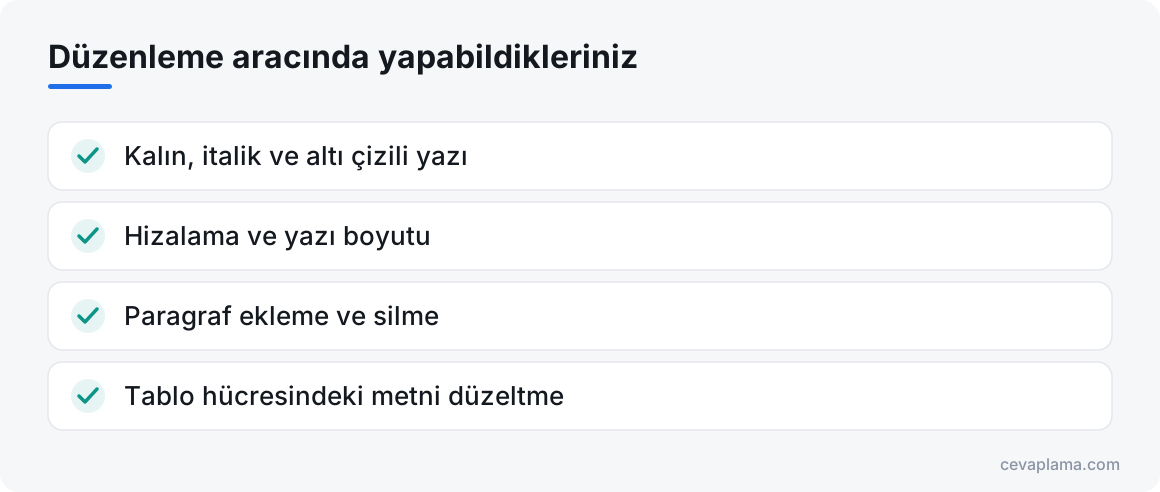
Düzenleme aracında yapabildikleriniz şunlardır:
- Kalın, italik ve altı çizili yazı.
- Hizalama ve yazı boyutu.
- Paragraf ekleme ve silme.
- Tablo hücresindeki metni düzeltme.
Paylaşmak ve yazdırmak için: PDF
Belgeyi editörü olmayan birine gönderecek, yazdıracak ya da dosyanıza okuma kopyası koyacaksanız UDF'yi PDF'e çevirme sayfasına gidin. PDF'i araç değil, tarayıcınızın yazdırma penceresi üretir; seçeneklerin adı tarayıcıya ve cihaza göre değişir.
PDF yalnız bir görüntü kopyasıdır: e-imzalı UDF'nin imzası PDF'e taşınmaz, sayfa sonları da resmî editördekinden farklı düşebilir. E-imzalı asıl dosyayı saklayın.
PDF, belgeyi müvekkile, muhasebeye ya da bir kuruma iletmenin yaygın yoludur; alıcının editör kurması gerekmez. Birden çok belgeniz varsa her birini ayrı açıp ayrı kaydedersiniz.
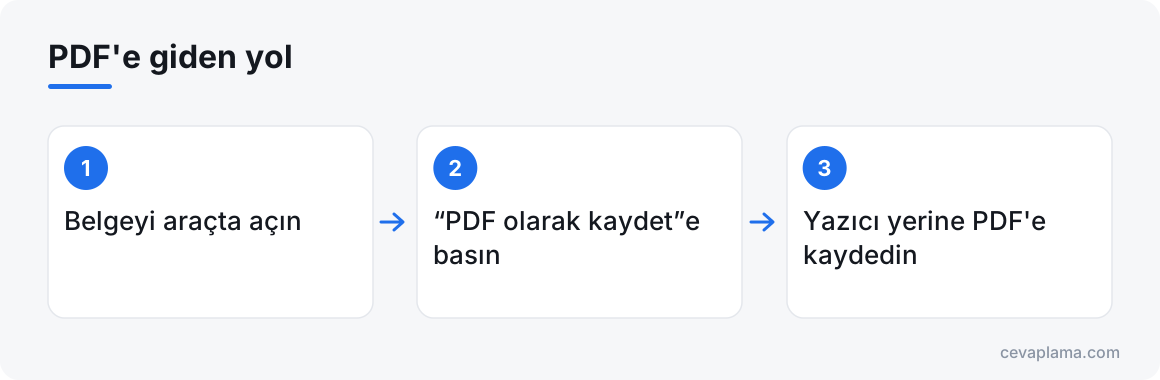
PDF'e giden yol üç adımdır:
- Belgeyi araçta açın.
- “PDF olarak kaydet”e basın; tarayıcınızın yazdırma penceresi açılır.
- Yazıcı yerine PDF'e kaydedin.
Metni başka belgede kullanmak için: Word
Metin üzerinde çalışmayı Word'de sürdürecekseniz UDF'yi Word'e çevirme sayfası belgeyi .docx olarak indirir; paragraf biçimi ve tablolar aktarılır. Yalnız düz metin gerekiyorsa “Metni kopyala” düğmesi ya da .txt indirme yeter.
Word, eski bir dilekçeden yeni bir metin kurarken ya da belgenin bir bölümünü rapora alırken işe yarar. Değişiklik birkaç kelimeyse Word'e çıkmadan düzenleme aracını kullanmak daha kısadır.
Yol tek yönlüdür: araçlar Word'ü ya da PDF'i UDF'ye çevirmez. Word'de değiştirdiğiniz metin UYAP'a dönecekse resmî editöre aktarılır ve orada imzalanır.
Belgedeki taranmış sayfaların yazısı hiçbir çıktıda metin olarak gelmez. Görüntüdeki yazıyı metne çevirmek OCR işidir ve araçlar OCR yapmaz.
UDF biçimi kısaca
UDF, UYAP Editör ile hazırlanan belgelerin dosya biçimidir; editörü Adalet Bakanlığı yayımlar. UYAP UDF belgeleri bu yüzden portaldaki evraklarda karşınıza çıkar; avukatınızın gönderdiği taslaklar da bu biçimde olabilir.
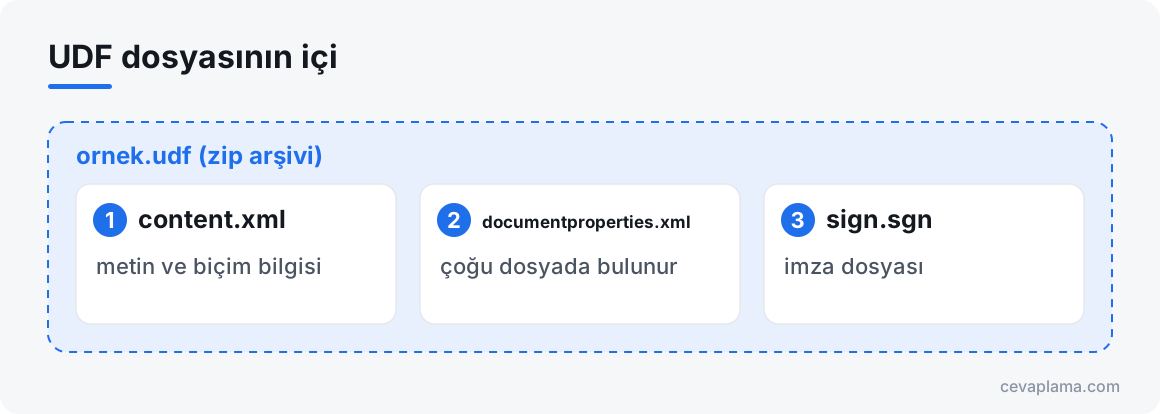
Teknik olarak bir UDF dosyası zip arşividir. Araçlar bu arşivi tarayıcınızda açıp içindeki content.xml dosyasını okur. Biçim sürümü olarak 1.7 ve 1.8 görülür; ayrıntı için UDF nedir yazısına bakın.
Bu yapı, araçların neden sunucuya ihtiyaç duymadığını da açıklar: bir zip arşivini açmak ve içindeki XML dosyasını okumak, tarayıcının kendi başına yapabildiği işlerdir. E-imzalı belgede arşive bir imza dosyası eklenir; araçlar bu dosyanın varlığını görür ama içeriğini değerlendirmez.
UDF dosyasının içi, şemadaki ornek.udf (zip arşivi) kutusunda görüldüğü gibidir:
- content.xml: metin ve biçim bilgisi. Belge metni tek parça durur; paragraf, tablo, yazı tipi, hizalama gibi biçimler metindeki konumlara göre ayrı tutulur.
- documentproperties.xml: çoğu dosyada bulunur.
- sign.sgn: imza dosyası; e-imzalı belgelerde bulunur.
Gizlilik ve ücret
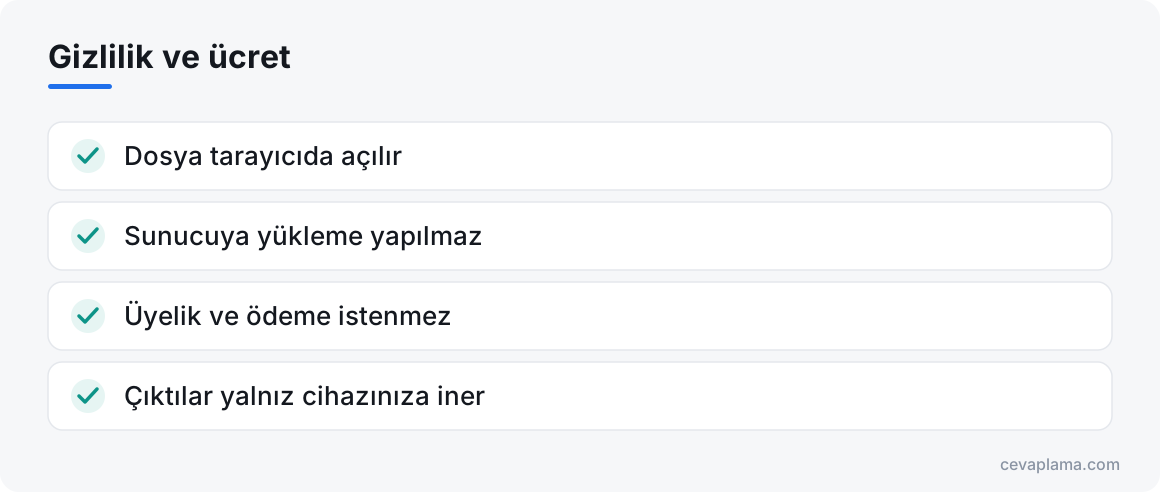
Dört aracın ortak kuralı şudur: dosya cihazdan çıkmaz. Bütün işlem tarayıcıda yapılır; belge bir sunucuya ya da uzak bir API servisine yüklenmez. Dava ve icra belgelerindeki kişisel bilgiler düşünüldüğünde bu, araç seçerken bakılacak ilk özelliktir.
Araçlar ücretsizdir. Üyelik ve kurulum gerektirmez; sayfayı açıp belgenizi seçmeniz yeterlidir.
Araçları Cevaplama sunar; Cevaplama'nın asıl işi, hukuk büroları dahil işletmeler için yapay zekâ ile telefon ve WhatsApp cevaplama hizmetidir.
Araçlar bağımsızdır, resmî değildir. UYAP ya da Adalet Bakanlığı ile bir bağlantıları yoktur; resmî editörün yerine geçmezler.
Gizlilik ve ücret konusu dört satırda toplanır:
- Dosya tarayıcıda açılır. Açan, okuyan ve çeviren tarayıcınızdır.
- Sunucuya yükleme yapılmaz. Belgenizin kopyası başka bir yerde oluşmaz.
- Üyelik ve ödeme istenmez. Belgelerin biriktiği bir hesap da yoktur.
- Çıktılar yalnız cihazınıza iner. UDF, PDF ve Word dosyalarını nerede saklayacağınıza siz karar verirsiniz.
Telefon, tablet, bilgisayar: araçlar nerede açılır
Araçları telefonun, tabletin ya da bilgisayarın tarayıcısından açarsınız. Program kurulmadığı için kurulum izniniz olmayan bir iş bilgisayarında ya da geçici olarak kullandığınız bir cihazda da açılır.
Resmî editörün kendisi kurulan bir uygulamadır. 5 Ekim 2026 itibarıyla resmî sayfada Windows, macOS ve Linux (Pardus ve Debian tabanlı sistemler) sürümleri ile Android ve iOS uygulaması yer alır. Belge hazırlayıp imzalayan bir büroda resmî editör zaten kuruludur; bu araçlar onun olmadığı yerde ve anda işe yarar.
Bir örnek: duruşma çıkışında telefonunuza bir belge geldi ve müvekkile PDF olarak iletmeniz gerekiyor. Belgeyi telefonun tarayıcısında açar, PDF'e kaydeder ve gönderirsiniz; büroya dönmeyi beklemezsiniz.
Tablette ekran genişliği belgeyi okumak için telefondan rahattır; düzenlemede ise klavyeli bir cihaz uzun metinlerde kolaylık sağlar.
Sınırlar: araçların yapmadıkları
Bir UDF çevirici olarak araçların yaptığı iş bellidir; yapmadıkları da öyle. En önemlisi imzayla ilgilidir: araçlar e-imza atmaz ve düzenlenip kaydedilen belgede e-imza bulunmaz.
İkinci sınır yönle ilgilidir: çevirme yalnız UDF'den dışarıya doğrudur. PDF ya da Word dosyasından UDF üretmek gerektiğinde iş resmî editöre düşer.
İmzanın ön koşulu güncel yazılımdır. Bilgi İşlem Genel Müdürlüğü, 31 Mayıs 2026'da yayımladığı duyuruda Adalet E-İmza Uygulaması ile resmî editörün güncel sürümlerini yüklemeyenlerin elektronik belge imzalayamayacağını bildirdi. Resmî editörü kurarken UYAP Editör indirme rehberi yol gösterir.
Vatandaş olarak UYAP'a e-Devlet şifresiyle giriyorsanız evraklarınızı görürsünüz ama evrak gönderemezsiniz; Vatandaş Portal'ın kullanım kılavuzu bunun için e-imza girişini şart koşar.
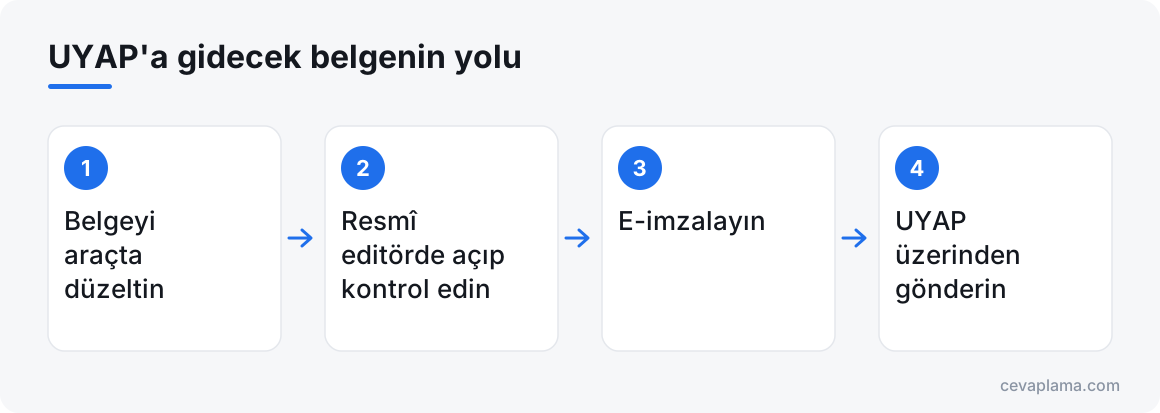
UYAP'a gidecek belgenin yolu dört adımdır; adımların altında araçların yapmadıkları sıralanmıştır:
- Belgeyi araçta düzeltin ve “UDF indir” ile kaydedin.
- Resmî editörde açıp kontrol edin.
- E-imzalayın; bu adım resmî editörde ya da portalda yapılır.
- UYAP üzerinden gönderin.
- E-imza atmazlar, imzanın geçerliliğini doğrulamazlar.
- PDF'i ya da Word'ü UDF'ye çevirmezler.
- UYAP'a evrak göndermezler.
- Sayfa düzeni resmî editördekiyle birebir aynı çıkmayabilir; sayfa sonları kayabilir.
UDF ve UYAP yazıları
Araçların yanında bir yazı dizisi de var. UDF ve UYAP kategorisinde biçimi, resmî editörü ve telefonda kullanımı anlatan rehberler bulunur:
- UDF nedir: biçimin ne olduğu ve dosyanın içinde neler bulunduğu.
- UYAP Editör indir: resmî editörün kurulumu.
- UDF dosyası telefonda nasıl açılır: telefonda belge açmanın yolu.
Kaynaklar
Sık sorulan sorular
UDF dönüştürücü ücretsiz mi?
Evet. Dört araç da ücretsizdir; üyelik ve kurulum gerektirmez.
UDF'yi hangi biçimlere çevirebilirim?
PDF'e, Word'e (.docx) ve düz metne (.txt) çevirebilirsiniz. Tersine yol yoktur: araçlar PDF'i ya da Word'ü UDF'ye çevirmez.
Dosyalarım bir sunucuya yükleniyor mu?
Hayır. Bütün işlem tarayıcınızda yapılır ve dosya cihazınızdan çıkmaz.
Araçlar hangi cihazlarda çalışır?
Tarayıcısı olan telefon, tablet ve bilgisayarlarda çalışır. Kurulum gerekmediği için program yükleyemediğiniz cihazlarda da kullanılabilir.
Düzenlediğim belgeyi UYAP'a gönderebilir miyim?
Araçlar UYAP'a evrak göndermez ve düzenlenip kaydedilen belgede e-imza bulunmaz. Belgeyi resmî editörde ya da portalda yeniden imzalayıp UYAP üzerinden gönderirsiniz.
E-imzalı belgeyi araçlarda açarsam imza bozulur mu?
Hayır; açmak ve okumak asıl dosyanızı değiştirmez. Belgeyi düzenleyip “UDF indir” ile kaydettiğinizde ise yeni bir dosya oluşur ve bu yeni dosyada e-imza bulunmaz. İmzalı aslı ayrıca saklayın.
UDF çevirici ile UDF dönüştürücü aynı şey mi?
Evet, iki ad da aynı işi anlatır: UDF belgesini başka bir biçime, örneğin PDF'e ya da Word'e aktarmak. Bu sayfadaki araçlar buna ek olarak belgeyi açar ve düzenler.
Resmî editör varken bu araçlar ne işe yarar?
Resmî editör tam özellikli bir programdır ve imza orada atılır. Bu araçlar kurulum yapamadığınız ya da belgeyi yalnız okuyup çevirmek istediğiniz durumlar içindir. Resmî editörün yerini tutmazlar.
UDF araçları ve rehberler
Cevaplama, aramaları ve WhatsApp mesajlarını yapay zekâ asistanıyla yanıtlar; görüşmenin dökümünü panelde bulursunuz.