UDF ve UYAP
UYAP Editör nasıl indirilir ve kurulur? Windows, macOS, Pardus ve mobil
UYAP Editör indir diye arayanlar için doğru adres tektir: Adalet Bakanlığı'nın resmî UYAP Editör sayfası. Program orada Windows, macOS, Pardus ve Debian tabanlı sistemler için kurulum dosyası, Android ve iOS için mağaza bağlantısı olarak sunulur. Bu rehber hangi dosyayı seçeceğinizi, kurulumu ve 1 Haziran 2026'daki e-imza değişikliğini anlatır; yalnızca bir belgeye bakacaksanız kurulum istemeyen ücretsiz tarayıcı aracını da gösterir.
Yayın:
1- UYAP Editör nereden indirilir?
UYAP Doküman Editörü'nün indirme bağlantıları tek bir resmî sayfada toplanır: uyap.gov.tr/Uyap-Editor. Sayfada her işletim sistemi için ayrı bir başlık ve o sisteme ait güncel sürüm bağlantısı bulunur. Programın adı kaynaklarda UYAP Editör ve UYAP Doküman Editörü olarak geçer; ikisi aynı programdır.
Arama sonuçlarında programı kendi sunucusundan dağıtan başka siteler de çıkabilir. O dosyaların güncel olup olmadığını ya da değiştirilip değiştirilmediğini bilemezsiniz. Belge imzaladığınız bir programı yalnız resmî sayfadan indirin.
Editörün kaydettiği belge biçimi UDF'dir; biçimin ayrıntısı UDF nedir yazısındadır.
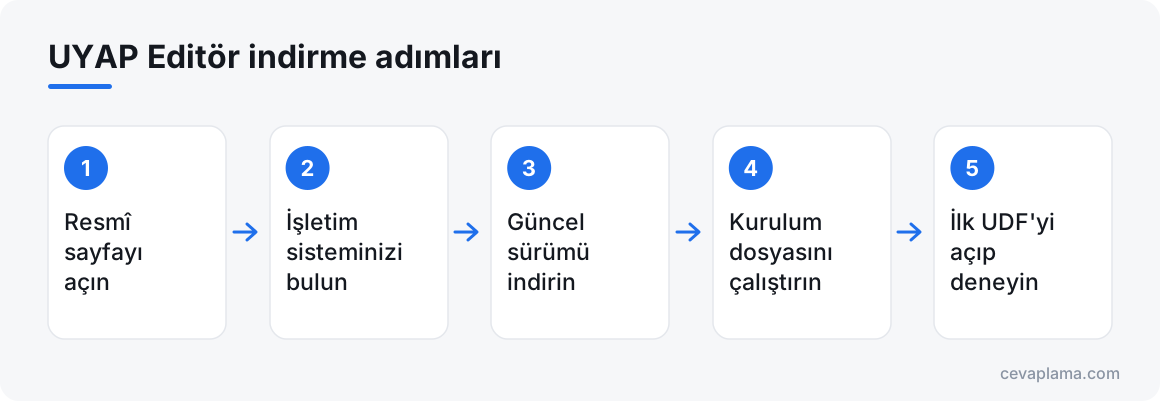
UYAP Editör indirme adımları her sistemde aynı sırayı izler:
- Resmî sayfayı açın ve adres çubuğunda uyap.gov.tr yazdığını kontrol edin.
- İşletim sisteminizi bulun: Windows, macOS, Pardus ve Debian için ayrı başlık vardır.
- Güncel sürümü indirin; bağlantı adındaki sürüm numarasını not edin.
- Kurulum dosyasını çalıştırın ve ekrandaki adımları tamamlayın.
- İlk UDF'yi açıp deneyin: editör açılıyor ve belge okunuyorsa kurulum tamamdır.
2- Güncel sürümler: hangi sistem için hangi dosya?
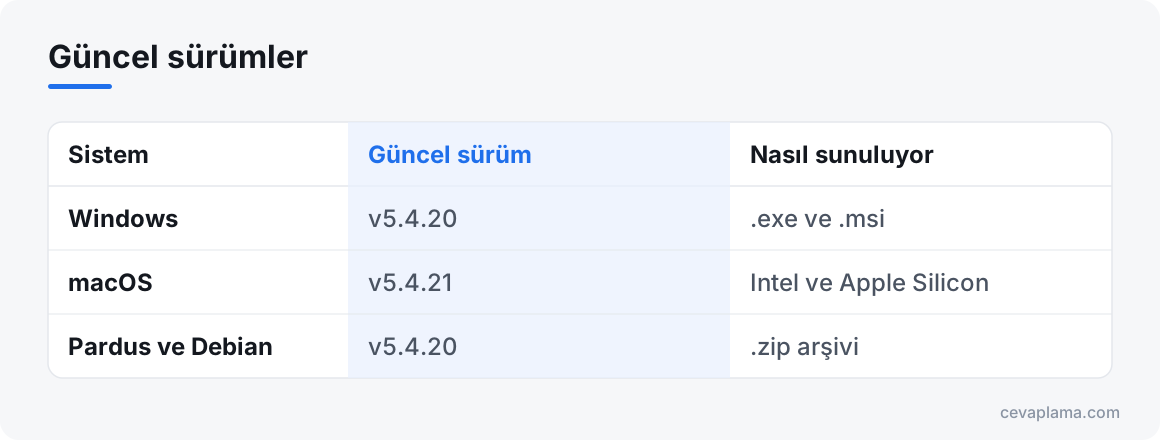
Güncel sürümler aşağıdaki tablodadır; liste 5 Ekim 2026 itibarıyla resmî sayfada yer alan bilgilere dayanır. Sürüm numaraları zamanla değişir, bu yüzden kurmadan önce sayfadaki numaraya bakın.
Windows için doğrudan kurulum dosyası verilir. macOS ile Pardus ve Debian paketleri ise .zip arşivi olarak iner. Android ve iOS için sayfada sürüm numarası yazmaz, yalnız mağaza bağlantısı bulunur.
| Sistem | Güncel sürüm | Nasıl sunuluyor |
|---|---|---|
| Windows | v5.4.20 | .exe ve .msi |
| macOS | v5.4.21 | Intel ve Apple Silicon |
| macOS (Big Sur 11 ve öncesi) | v5.4.20 | Intel paketi, uyumlu Java ister |
| Pardus ve Debian | v5.4.20 | .zip arşivi |
| Android | Sayfada sürüm yazmıyor | Google Play bağlantısı |
| iOS | Sayfada sürüm yazmıyor | App Store bağlantısı |
3- Windows'a kurulum: .exe mi, .msi mi?
Resmî sayfadaki Windows başlığı altında aynı sürümün iki dosyası durur: .exe ve .msi. İkisi de v5.4.20 sürümünü kurar. Kendi bilgisayarınıza kuruyorsanız .exe dosyası işinizi görür. Öteki paket genellikle çok sayıda bilgisayara merkezden kurulum yapan bilgi işlem birimlerinin tercihidir.
Kurulumun kendisi kısadır. İndirdiğiniz dosyaya çift tıklayın; Windows izin isterse onaylayın ve kurulum penceresindeki adımları sonuna kadar izleyin. Bitince editörü açıp bir belgeyle deneyin.
Editör açılmıyor ve öteki çözümler işe yaramıyorsa resmî sayfanın önerdiği son adım kurulu sürümü kaldırmaktır. Denetim Masası'ndan Uyap Kelime İşlemci kaldırılır ve bilgisayar yeniden başlatılır. C dizinindeki Uyap klasörünün yedeği alındıktan sonra klasör silinir, ardından güncel sürüm kurulur.
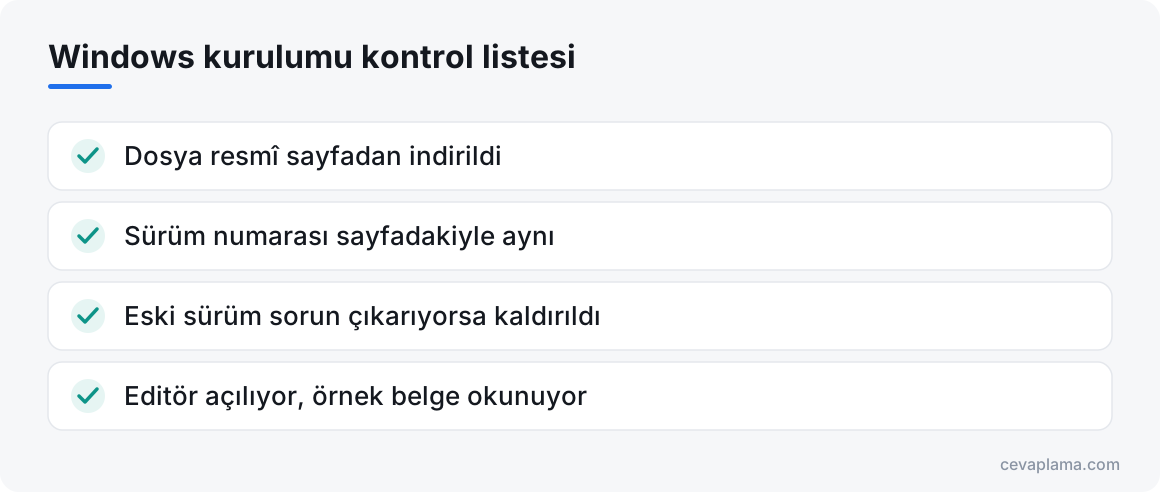
Windows kurulumu kontrol listesi dört maddedir; kurulumun ardından üzerinden geçin:
- Dosya resmî sayfadan indirildi.
- Sürüm numarası sayfadakiyle aynı.
- Eski sürüm sorun çıkarıyorsa kaldırıldı.
- Editör açılıyor, örnek belge okunuyor.
4- UYAP Editör Mac sürümü: Intel mi, Apple Silicon mı?
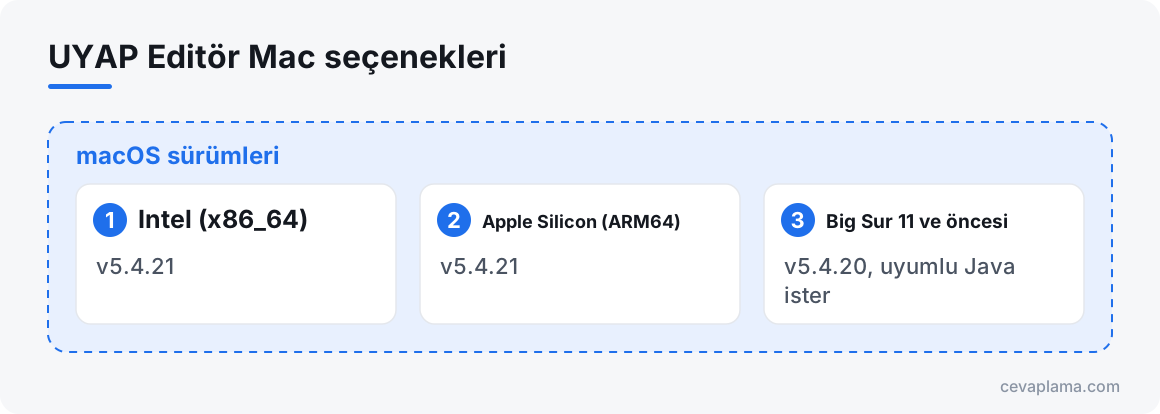
UYAP Editör Mac seçenekleri resmî sayfada üç ayrı bağlantıdır. Doğru olanı seçmek için Mac'inizin işlemcisini ve macOS sürümünü bilmeniz yeterlidir.
İşlemcinizi Apple menüsündeki “Bu Mac Hakkında” penceresinden öğrenirsiniz. Pencerede Apple çipi yazıyorsa Apple Silicon paketini, Intel işlemci yazıyorsa Intel paketini indirin.
Java konusunda resmî sayfanın notu açıktır: işletim sisteminize uyumlu sürümü indirdiyseniz ayrıca Java kurmanız gerekmez, editör Java olmadan da çalışır. Yalnız Big Sur 11 ve öncesi için verilen paket uyumlu bir Java kurulumu ister.
Paket .zip arşivi olarak iner. Arşivi açın ve içinden çıkan dosyayla kurulumu tamamlayın. macOS sürümleri şöyle ayrılır:
- Intel (x86_64): v5.4.21.
- Apple Silicon (ARM64): v5.4.21.
- Big Sur 11 ve öncesi: v5.4.20, uyumlu Java ister. Bu paket de Intel işlemciler içindir.
5- Pardus ve Debian tabanlı sistemlerde kurulum
Resmî sayfada Pardus ve Debian tabanlı sistemler için güncel sürüm v5.4.20'dir. Paket .zip arşivi olarak iner; dosya adındaki amd64 ibaresi paketin hangi işlemci mimarisi için hazırlandığını gösterir.
Bu sistemler için sayfada bir uyarı vardır: editörden yazıcıya çıktı alabilmek için bilgisayarda cups-bsd paketinin yüklü olması gerekir. Sayfa, Pardus 17.2 için bu paketin zip dosyasına eklendiğini de belirtir. Başka bir sürüm kullanıyorsanız paketi dağıtımınızın paket yöneticisinden kurabilirsiniz.
Kurulumdan sonra bir belge açıp yazdırmayı deneyin. Çıktı alınamıyorsa ilk bakılacak yer bu pakettir.
6- Android ve iOS: UYAP Doküman Editör uygulaması
Resmî sayfada masaüstü sürümlerinin ardından telefon ve tabletler için iki bağlantı gelir: Android tabanlı sistemler için Google Play, iOS tabanlı sistemler için App Store. İkisinde de uygulamanın adı UYAP Doküman Editör'dür.
Doğru uygulamaya ulaştığınızdan emin olmak için mağazaya resmî sayfadaki bağlantıdan gidin. Sayfa mobil uygulamanın özelliklerini ayrıca anlatmaz; ayrıntı için mağaza sayfasındaki açıklamaya bakın.
Telefona gelen bir belgeyi açmanın adımlarını telefonda UDF açma yazısında ayrıca anlattık.
7- 1 Haziran 2026 e-imza değişikliği: ArkSigner yerine Adalet E-İmza
Editörü imza atmak için kuruyorsanız bu bölümü atlamayın. Adalet Bakanlığı Bilgi İşlem Genel Müdürlüğü, 31 Mayıs 2026 tarihli UYAP Doküman Editörü Güncellendi duyurusunda eski UYAP E-İmza (ArkSigner) uygulamasıyla sisteme girişin 1 Haziran 2026 itibarıyla sona erdiğini bildirdi.
O tarihten beri e-imza ile giriş iki yoldan yapılıyor: e-Devlet Kapısı üzerinden ya da Adalet E-İmza Uygulaması ile. Duyuru editör için de açık bir şart koyuyor: UYAP Doküman Editörü güncel sürüme yükseltilmezse elektronik belgelerde imzalama yapılamaz. İmza için iki programın da güncel olması gerekir.
Adalet E-İmza Uygulaması, tarayıcı tabanlı UYAP sistemlerinde nitelikli elektronik imza işlemleri için bilgisayarda arka planda çalışan bir aracı servistir. Kendi sayfasındaki bilgiye göre harici Java kurulumu gerektirmez; kart okuyucunuzdaki ya da USB token'ınızdaki sertifikayı tarayıcıya aktarır.
Uygulama kurulduktan sonra sistem tepsisinde görünür. İmza ekranı açılmıyorsa önce uygulamanın arka planda çalıştığını oradan kontrol edin.
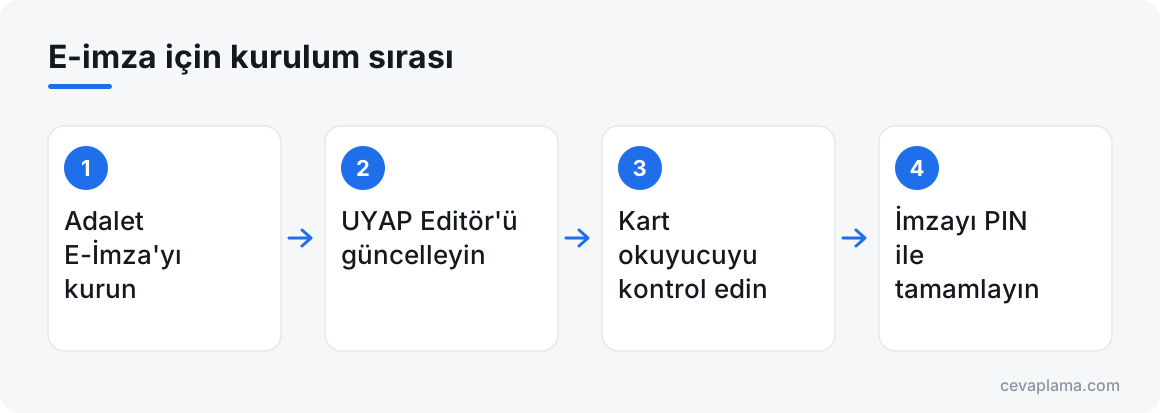
E-imza için kurulum sırası şöyledir:
- Adalet E-İmza'yı kurun: işletim sisteminize uygun sürümü uygulamanın kendi sayfasından indirin.
- UYAP Editör'ü güncelleyin: resmî sayfadaki güncel sürümü kurun.
- Kart okuyucuyu kontrol edin: sürücüsünün kurulu olduğundan emin olun.
- İmzayı PIN ile tamamlayın: imza işlemini başlatın ve PIN kodunuzu girin.
8- Kurulumdan sonra ilk UDF'yi açma
Kurulum bitince editörü çalıştırın ve dosya açma komutuyla bilgisayarınızdaki bir .udf belgesini seçin. Belge düzgün açılıyorsa kurulum tamamdır. Açtığınız dosyanın yapısını merak ediyorsanız UDF dosyası nedir yazısı içindekileri tek tek anlatır.
UYAP Vatandaş Portal'ın sıkça sorulan sorular belgesi, portaldaki .udf uzantılı belgelerin görüntülenmesi için UYAP Editör programının kurulu olması gerektiğini yazar. Portaldan indirdiğiniz evrak da aynı programla açılır.
Editör açılmıyorsa ya da siyah bir ekran gelip gidiyorsa resmî sayfadaki “Önemli Duyuru” bölümü şu sırayı önerir:
- Kurulu sürümün son sürüm olduğunu kontrol edin; e-imza ve mobil imza işlemleri için de son sürüm gerekir.
- Windows'ta C dizininde Kullanıcılar altındaki kendi kullanıcı klasörünüzü açın; .uki klasöründeki acilisdegerleri.xml ve tercihler.xml dosyalarını silin.
- Mac'te ana klasördeki gizli .uki klasörünü Cmd+Shift+. tuşlarıyla görünür yapın; acilisdegerleri.xml, lastOpened.xml ve tercihler.xml dosyalarını silin.
- Editörü yönetici olarak yeniden çalıştırın.
- Sorun sürerse eski sürümü kaldırıp güncel sürümü yeniden kurun.
9- Kurmadan bakmak isteyenler için tarayıcı aracı
Her belge için editör kurmak gerekmez. Yalnızca okuyacak ya da çıktı alacaksanız Cevaplama'nın ücretsiz UDF görüntüleyici sayfası belgeyi tarayıcıda açar. Kurulum ve üyelik istemez; telefonda, tablette ve bilgisayarda çalışır.
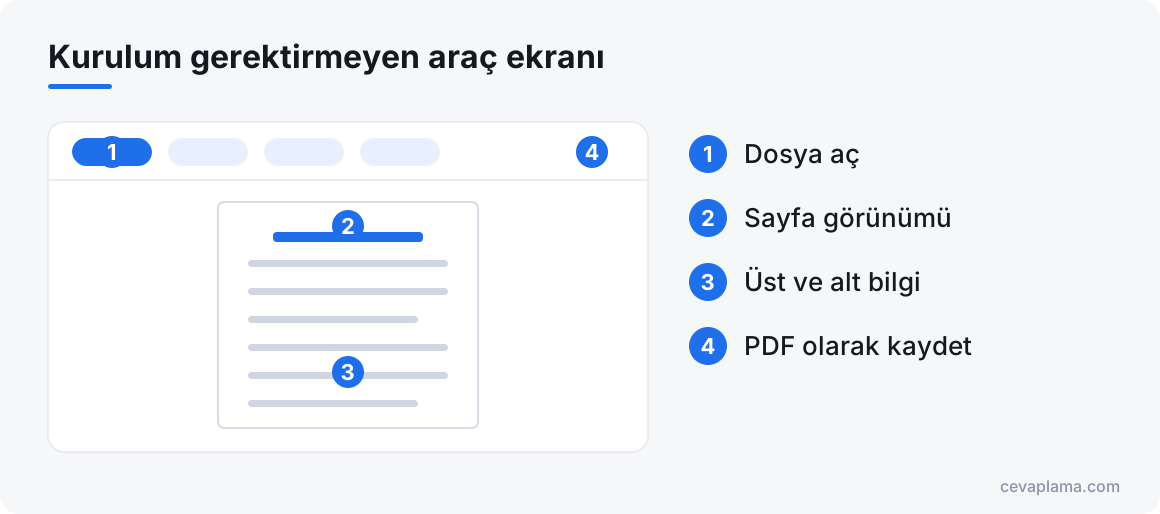
Kurulum gerektirmeyen araç ekranı sadedir: Dosya aç düğmesiyle belgeyi seçersiniz, belge Sayfa görünümü ile karşınıza gelir. Üst ve alt bilgi de sayfadaki yerinde durur. PDF olarak kaydet seçeneği UDF to PDF çevirisini yapar.
Metinde düzeltme için UDF editör sayfasına geçer, işiniz bitince UDF indir seçeneğiyle belgeyi geri alırsınız. Word'de çalışacaksanız UDF to Word sayfası .docx verir; bütün araçlar UDF dönüştürücü sayfasında bir aradadır.
Belgeniz bu sırada cihazınızda kalır: işlem tarayıcının içinde yapılır, dosya sunucuya gönderilmez ve bir API ile başka servise aktarılmaz. Araç, yapay zekâ ile telefon cevaplama hizmeti veren Cevaplama'nın bağımsız bir çalışmasıdır. UYAP'ın ya da Adalet Bakanlığı'nın resmî uygulaması değildir; onlarla bir bağı yoktur.
10- Hangi durumda mutlaka resmî editör gerekir?
Vatandaş Portal kullanıcıları için bir ayrım vardır: e-Devlet şifresiyle giren kullanıcı dosyalarını ve evraklarını görebilir, ama dava açma ve evrak gönderme işlemlerini e-imza girişi olmadan yapamaz. Evrak gönderecekseniz e-imza ve onunla birlikte editör gündeme gelir.
Konuyla ilgili diğer rehberler UDF ve UYAP kategorisinde, bütün yazılar Cevaplama blogu sayfasındadır.
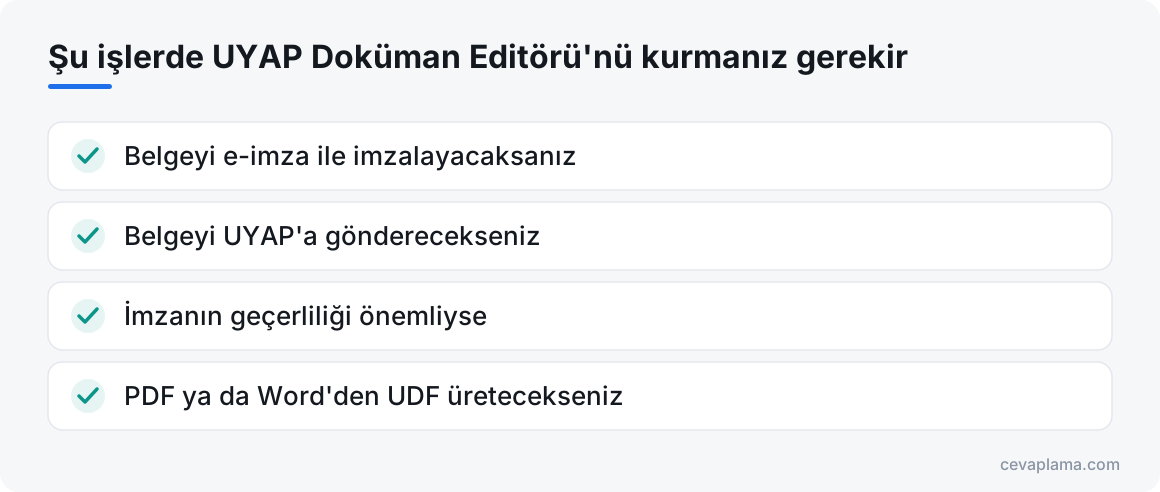
Tarayıcı aracı resmî editörün yerine geçmez. Şu işlerde UYAP Doküman Editörü'nü kurmanız gerekir:
- Belgeyi e-imza ile imzalayacaksanız. Araç e-imza atmaz; imza için güncel editör ve Adalet E-İmza Uygulaması gerekir.
- Belgeyi UYAP'a gönderecekseniz. UDF düzenleyici ile düzenlenip kaydedilen belgede e-imza bulunmaz; gönderilecek belge editörde ya da portalda yeniden imzalanmalıdır.
- İmzanın geçerliliği önemliyse. Araç imzayı doğrulamaz; bu konuda araca dayanmayın.
- Sayfa numarasına atıf yapacaksanız. Araçtaki sayfa sonları resmî editördekinden farklı düşebilir.
- PDF ya da Word'den UDF üretecekseniz. Araç bu çeviriyi yapmaz.
Kaynaklar
Sık sorulan sorular
UYAP Doküman Editörü indir bağlantısı hangisidir?
Tek resmî adres uyap.gov.tr/Uyap-Editor sayfasıdır. Windows, macOS, Pardus ve Debian paketleri ile Android ve iOS mağaza bağlantıları bu sayfada yer alır. Başka sitelerdeki kurulum dosyalarını kullanmayın.
UYAP Editör için Java kurmak gerekir mi?
Resmî sayfadaki nota göre işletim sisteminize uyumlu macOS sürümünü indirdiyseniz ayrıca Java kurmanız gerekmez. Yalnız Big Sur 11 ve öncesi için verilen paket uyumlu bir Java kurulumu ister. Adalet E-İmza Uygulaması da harici Java gerektirmez.
ArkSigner kurulu, yine de imza atabilir miyim?
Hayır. Eski UYAP E-İmza (ArkSigner) uygulamasıyla giriş 1 Haziran 2026 itibarıyla sona erdi. E-imza ile giriş e-Devlet Kapısı üzerinden ya da Adalet E-İmza Uygulaması ile yapılır; editörün de güncel sürümü kurulu olmalıdır.
Editörü kurmadan UDF açabilir miyim?
Evet. Cevaplama'nın tarayıcıda çalışan aracı ücretsizdir; üyelik ve kurulum gerektirmez. Belgeyi UDF dosyası açma sayfasında okur, PDF ya da Word olarak alırsınız. İmzalama ve UYAP'a gönderme için ise resmî editör gerekir.
UYAP Editör açılmıyor, siyah ekran gelip gidiyor; ne yapmalıyım?
Resmî sayfadaki duyuruya göre önce son sürümün kurulu olduğunu kontrol edin. Ardından kullanıcı klasörünüzdeki .uki klasöründe bulunan acilisdegerleri.xml ve tercihler.xml dosyalarını silip editörü yönetici olarak çalıştırın. Sorun sürerse eski sürümü kaldırıp güncel sürümü yeniden kurun.
UYAP Editör telefona kurulur mu?
Resmî sayfada Android için Google Play, iOS için App Store bağlantısı vardır; uygulamanın adı UYAP Doküman Editör'dür. Uygulama kurmak istemiyorsanız belgeyi telefonun tarayıcısında da açabilirsiniz; adımlar UDF dosyası telefonda nasıl açılır yazısındadır.
e-Devlet şifresiyle girince evrak gönderebilir miyim?
Hayır. Vatandaş Portal'ın sıkça sorulan sorular belgesi bu ayrımı açıkça yazar: e-Devlet şifresiyle giren kullanıcı dosyalarını ve evraklarını yalnızca görebilir. Dava açmak ve evrak göndermek için e-imza ile giriş yapmak gerekir.