Ücretsiz araç
UDF Dosyasını Word'e (.docx) Çevirin
UDF to Word çevirme için bu sayfadaki araç, belgeyi tarayıcınızda açar ve “Word (.docx) indir” düğmesiyle Word dosyası olarak cihazınıza indirir. Araç ücretsizdir ve üyeliksiz çalışır; çevirme tarayıcınızda yapıldığı için belge bir yere yüklenmez. Paragraf biçimi ve tablolar Word dosyasına aktarılır; tersine yol, yani Word'den UDF'ye çevirme bu araçta yoktur.
Araç yükleniyor…
Araç ücretsizdir, üyelik istemez. Bağımsız bir araçtır, resmî UYAP uygulaması değildir; e-imza atmaz ve imzayı doğrulamaz. Bu sayfada reklam ya da izleme betiği çalışmaz.
UDF'yi Word'e çevirme adımları
UDF Word çevirme işi üç adımdan oluşur ve bilgisayarda da telefonda da aynıdır. İnen dosyayı Word'de ya da .docx biçimini açan başka bir kelime işlemcide açarsınız; UDF dosyanız yerinde kalır.
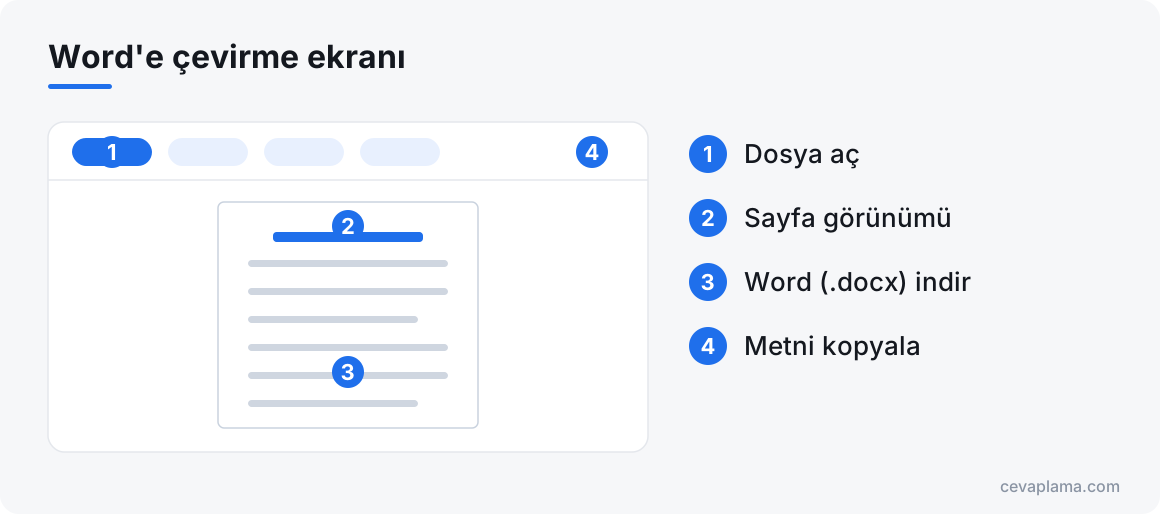
Word'e çevirme ekranında dört yer işinize yarar. “Dosya aç” çevrilecek belgeyi seçer. Sayfa görünümü belgenin açıldığı alandır; çevirmeden önce burada kontrol edersiniz. “Word (.docx) indir” belgeyi Word dosyası olarak indirir. “Metni kopyala” ise biçim gerekmediğinde düz metni panoya alır.
Belgeyi açtıktan sonra acele etmeyin: sayfa görünümünde tabloların ve başlıkların yerinde olduğuna bakın. Burada gördüğünüz düzen, Word dosyasında arayacağınız düzendir.
İnen Word dosyası tarayıcınızın indirilenler klasörüne kaydedilir; telefonda dosyalar arasındaki indirilenler bölümüne bakın. Araç her seferinde bir belge çevirir: birden çok UDF'niz varsa sırayla açıp her birini ayrı indirirsiniz.
Adımlar şöyle:
- “Dosya aç” ile çevireceğiniz belgeyi seçin; yalnız denemek için “Örnek belgeyi aç” da kullanılabilir.
- Belgeyi sayfa görünümünde gözden geçirin.
- “Word (.docx) indir” düğmesine basın; Word dosyası cihazınıza iner.
Word dosyasında neler korunur
Word (.docx) dosyası belgenin görüntüsünü değil yapısını taşır. Bu yüzden metin Word'de düzenlenebilir hâlde gelir; PDF'te olduğu gibi sabit bir sayfa görüntüsü almazsınız.
Çevirdikten sonra Word'de belgeyi bir kez baştan sona gezin. Tabloların sütun genişliğine, başlıkların hizasına ve sayfa sonlarına bakın; gerekiyorsa Word'de düzeltin. Gömülü resim ya da üst/alt bilgi içeren belgelerde bu öğeleri de indirdiğiniz dosyada kontrol edin.
Word dosyasını açınca önce yazı tipine bakın. Belgede kullanılan yazı tipi bilgisayarınızda yüklü değilse Word onun yerine başka bir yazı tipi koyar ve satırlar kayabilir. Kâğıt boyutu ile kenar boşlukları da Word'ün ayarlarına göre belirlenir; baskı alacaksanız önce ön izlemeye bakın.
Tablolarda ilk bakılacak yer sütun genişliğidir: dar kalan sütunda metin alt satıra iner, tablo uzar. Sütun sınırını Word'de sürükleyerek düzeltirsiniz.
Belgeye resim olarak eklenmiş taramalardaki yazı Word'de de metne dönüşmez. Resimdeki yazıyı metne dönüştürmek için OCR gerekir; bu araçta OCR yoktur.
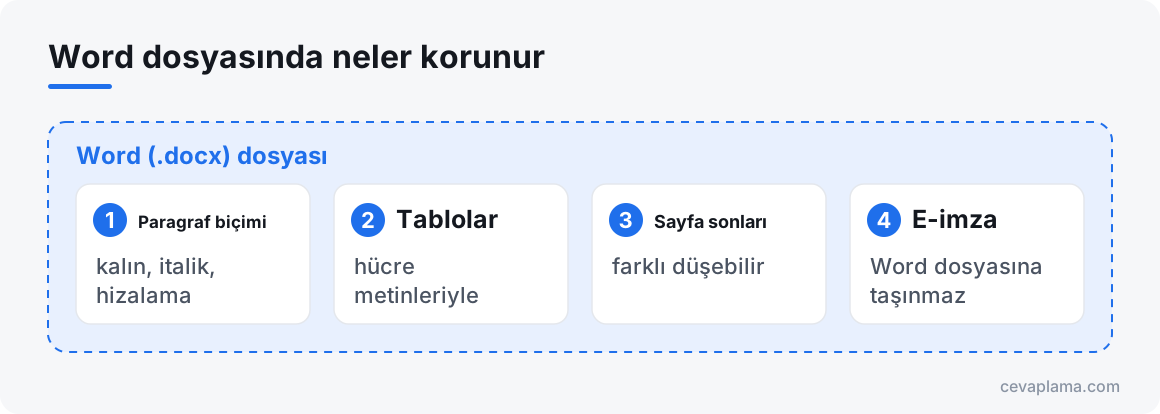
Word dosyasında neler korunur sorusunun yanıtı dört maddedir:
- Paragraf biçimi: kalın, italik, hizalama gibi biçimler paragraflarla birlikte aktarılır.
- Tablolar: hücre metinleriyle tablo olarak gelir; düz metne dönüşmez.
- Sayfa sonları: farklı düşebilir; Word kendi sayfa düzenini kurar.
- E-imza: Word dosyasına taşınmaz; imza asıl UDF'de kalır.
Ne zaman Word, ne zaman PDF
İkisi farklı işlere yarar. Word, metinle çalışmayı sürdürecekseniz doğru seçimdir; PDF, belgeyi olduğu gibi göstermek istediğinizde.
Örnek vermek gerekirse: eski bir dilekçenin metninden yeni bir dilekçe kuracaksanız, bir sözleşme taslağını karşı tarafla Word üzerinden gözden geçirecekseniz ya da belgeden uzun bir bölümü bir rapora aktaracaksanız Word işinizi görür. Belgeyi müvekkile okutmak, yazdırmak ya da dosyaya koymak içinse UDF to PDF sayfasını kullanın.
Değişiklik birkaç kelimeyse Word'e hiç çıkmayabilirsiniz: UDF editör sayfasında metni doğrudan düzeltir, yeniden UDF olarak indirirsiniz. Böylece belge biçim değiştirmeden kalır.
İkisini birlikte kullanmak da olur: metni Word'de düzenler, son hâlini karşı tarafa PDF olarak gönderirsiniz. Bu durumda PDF'i Word'ün kendi kaydetme seçeneğiyle üretirsiniz; çünkü bu sayfadaki araç yalnız UDF belgelerini açar.
Kararsız kaldığınızda şu soruyu sorun: karşı taraf metni değiştirecek mi? Değiştirecekse Word, yalnız okuyacaksa PDF gönderin.
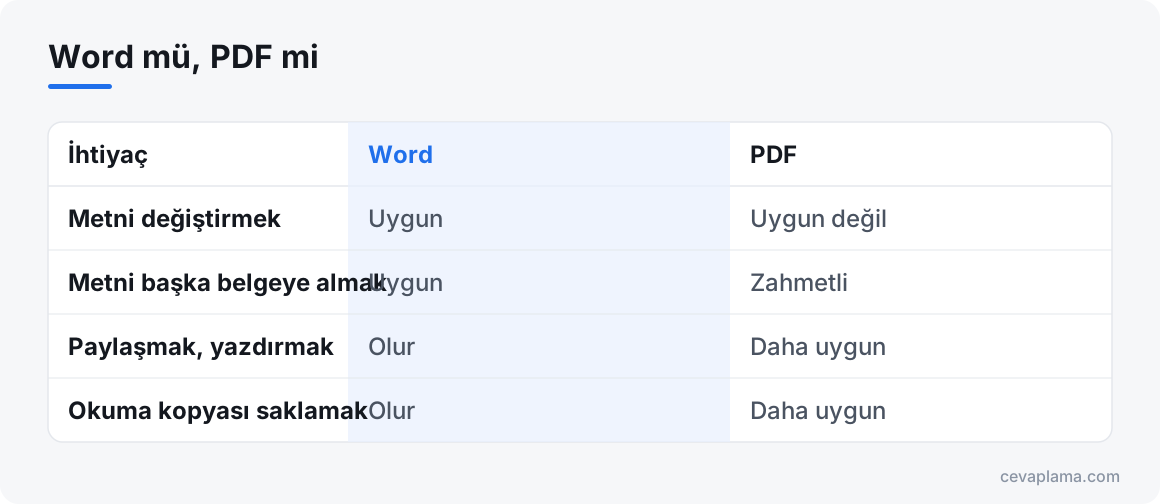
Word mü, PDF mi sorusunda ölçü, belgeyle ne yapacağınızdır:
| İhtiyaç | Word | |
|---|---|---|
| Metni değiştirmek | Uygun | Uygun değil |
| Metni başka belgeye almak | Uygun | Zahmetli |
| Paylaşmak, yazdırmak | Olur | Daha uygun |
| Okuma kopyası saklamak | Olur | Daha uygun |
Word'de düzenledikten sonra UYAP'a dönmek
Burada net olmak gerekir: bu araç Word dosyasını UDF'ye çevirmez. Word'de düzenlediğiniz metin UYAP'a sunulacaksa metni resmî editöre aktarır, belgeyi orada hazırlarsınız.
Değişiklik küçükse bu dolambaçlı yola girmeyin: metni düzenleme aracında düzeltip yeniden UDF olarak indirmek, Word'e çıkıp geri dönmekten kısadır. Word yolu, metnin büyük bölümünün yeniden yazılacağı ya da başka bir belgeye taşınacağı işler içindir.
Belge UYAP'a gitmeyecekse aşağıdaki adımlara gerek yoktur; Word dosyası kendi başına kullanılır. Bir sözleşme taslağı, bir iç yazışma ya da müvekkile gönderilecek bir bilgi notu Word'de kalabilir.
İmza için güncel yazılım gerekir. Adalet Bakanlığı Bilgi İşlem Genel Müdürlüğü'nün 31 Mayıs 2026 tarihli duyurusu, elektronik belgelerin imzalanabilmesi için Adalet E-İmza Uygulaması ile resmî editörün güncel sürümlerinin yüklenmesini ister. Resmî editörün indirme adresi Bakanlığın UYAP Editör sayfasıdır; kurulum adımlarını UYAP Editör indirme rehberinde bulursunuz.
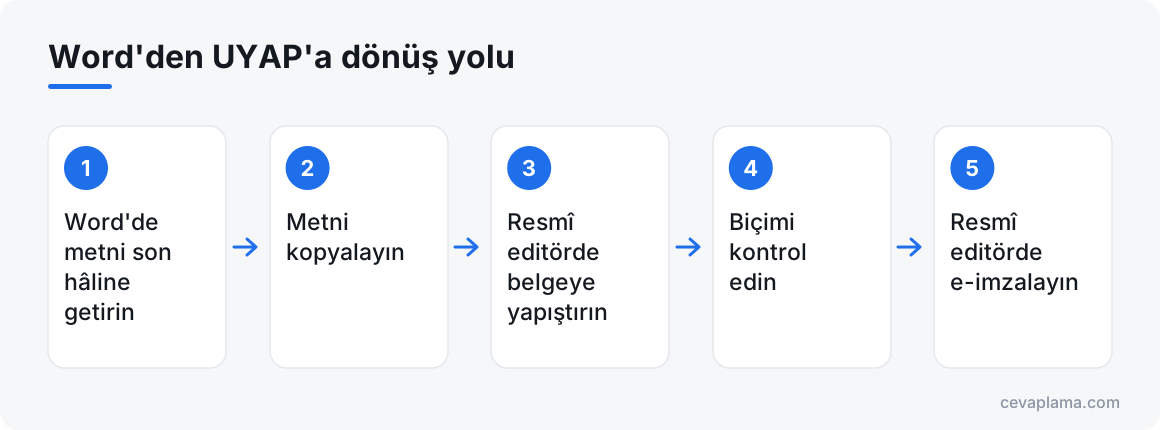
Word'den UYAP'a dönüş yolu beş adımdır:
- Word'de metni son hâline getirin. Düzeltmeleri bitirin, yazım denetimini çalıştırın.
- Metni kopyalayın. Belgenin tamamını ya da yalnız değişen bölümü seçebilirsiniz.
- Resmî editörde belgeye yapıştırın. Yeni bir belge açabilir ya da elinizdeki UDF'nin bir kopyasını kullanabilirsiniz.
- Biçimi kontrol edin. Aktarma sırasında hizalama, tablo ve sayfa düzeni değişmiş olabilir.
- Resmî editörde e-imzalayın. İmzayı resmî editörde ya da portalda atarsınız; bu araç e-imza atmaz.
Kimler Word'e çevirir: üç örnek
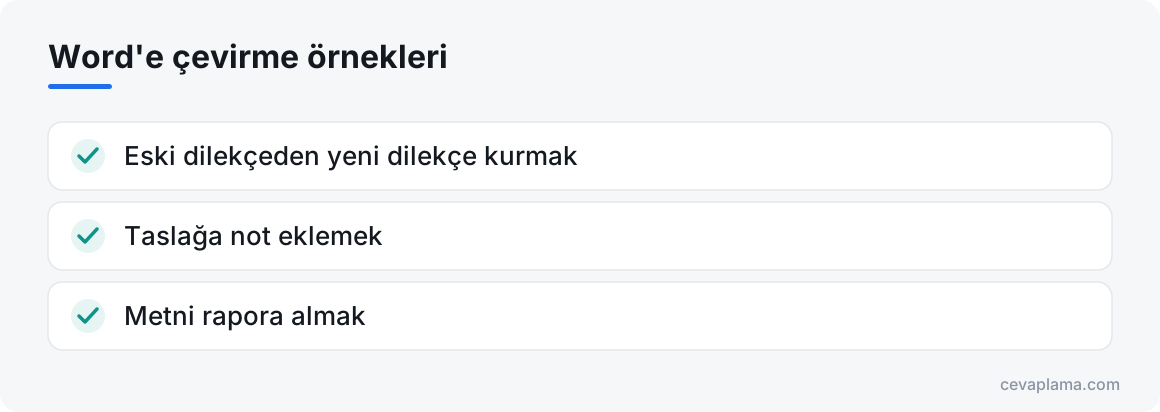
Belgeyi kimin, ne için Word'e aldığına göre sonraki adım değişir: kimi metni resmî editöre geri taşır, kimi Word'de bırakır. Üç örnekte de asıl UDF dosyası olduğu gibi durur; Word dosyası, üzerinde çalışılan kopyadır.
Word'e çevirme örnekleri şunlardır:
- Eski dilekçeden yeni dilekçe kurmak. Bir büro çalışanı eski dosyadaki dilekçeyi şablon olarak kullanır: belgeyi Word'e alır, taraf adlarını ve olayları değiştirir, yeni metni resmî editöre aktarır.
- Taslağa not eklemek. Kendi davasını takip eden biri, avukatının gönderdiği taslağa açıklamalarını Word'de yazar ve dosyayı avukatına geri gönderir; son metni avukat hazırlar.
- Metni rapora almak. Bir şirketin muhasebe ya da insan kaynakları çalışanı, mahkemeden gelen yazının ilgili bölümünü Word dosyasından kopyalar ve kurum içi raporuna yapıştırır.
Yalnız metin gerekiyorsa
Her iş Word dosyası gerektirmez. “Metni kopyala” düğmesi belgenin düz metnini panoya koyar; aynı metin .txt dosyası olarak da indirilebilir. Düz metinde kalın, hizalama ve tablo gibi biçimler bulunmaz; yalnız yazı gelir.
Word dosyası ile düz metin arasındaki fark biçimdir: Word'de başlıklar kalın, tablolar tablo olarak durur; düz metinde biçim taşınmaz.
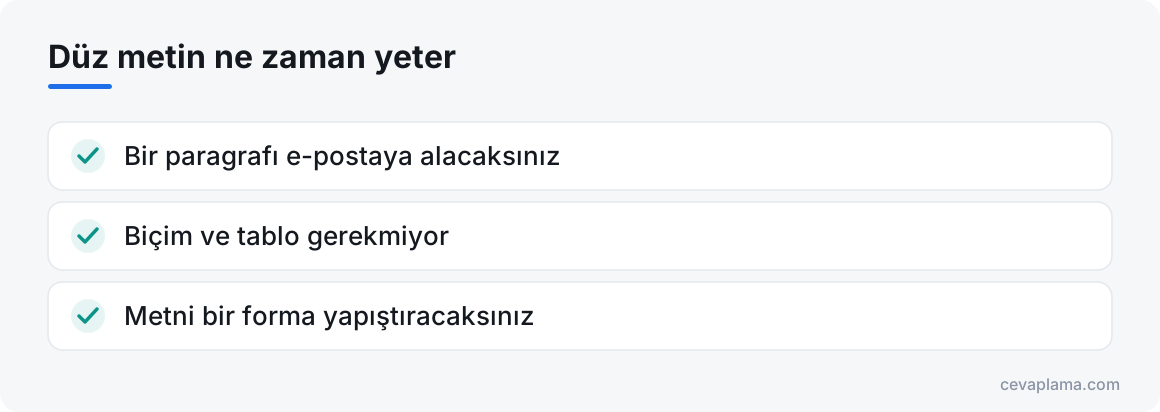
Düz metin ne zaman yeter? Şu üç durumda:
- Bir paragrafı e-postaya alacaksınız ya da mesajla göndereceksiniz.
- Biçim ve tablo gerekmiyor; yalnız yazının kendisi lazım.
- Metni bir forma yapıştıracaksınız ya da başka bir programa aktaracaksınız.
Gizlilik: çevirme tarayıcınızda yapılır
Word'e çevrilen belgeler taslak dilekçeler, sözleşmeler, yazışmalar olur; içlerinde kişisel ve ticari bilgi bulunur. Bu araçta çevirme için dosyayı bir yere yüklemezsiniz.
Ortak kullanılan bir bilgisayarda çalışıyorsanız inen .docx dosyasını ve UDF'yi işiniz bitince silin. Word dosyasını başkasıyla paylaştığınızda belgenin düzenlenebilir bir kopyasını verdiğinizi de aklınızda tutun; karşı taraf metni değiştirebilir.
Belge e-postayla Word eki olarak dolaşmaya başladığında hangi kopyanın güncel olduğu karışabilir. Dosya adına tarih ya da sürüm notu eklemek bu karışıklığı önler.
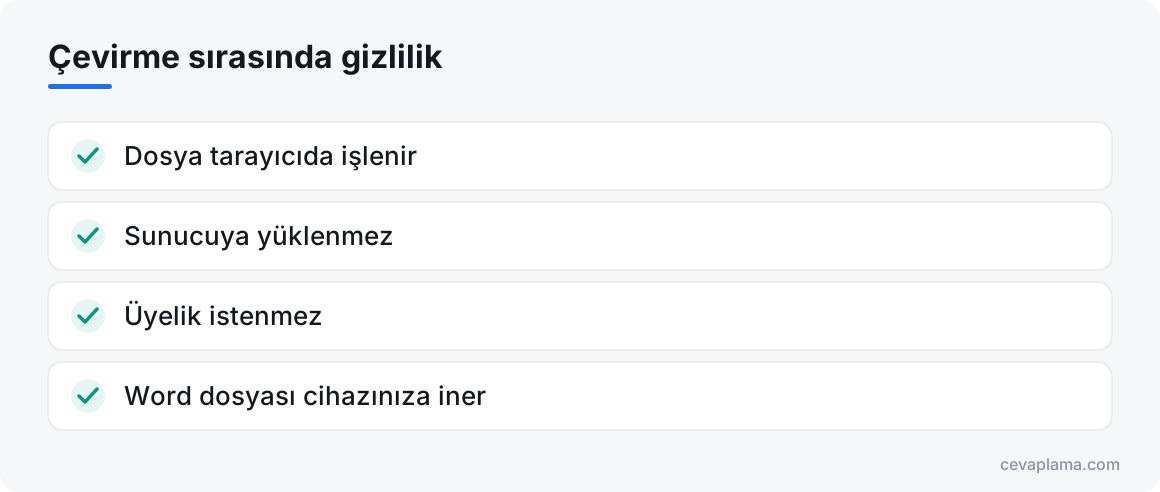
Çevirme sırasında gizlilik dört noktada toplanır:
- Dosya tarayıcıda işlenir: UDF'yi açan da Word dosyasını üreten de tarayıcınızdır.
- Sunucuya yüklenmez: belge bir sunucuya ya da uzak bir API servisine gönderilmez.
- Üyelik istenmez: belgelerin tutulduğu bir hesap yoktur.
- Word dosyası cihazınıza iner: nerede saklanacağına siz karar verirsiniz.
Word'e çevirmenin sınırları
E-imzalı bir UDF'yi Word'e çevirdiyseniz asıl dosyayı saklayın. Word dosyası imzalı belgenin yerini tutmaz; yalnız metnin üzerinde çalışabileceğiniz bir kopyadır.
Sayfa sayısı konusunda Word'e güvenmeyin: aynı metin Word'de, resmî editörde ve bu araçta farklı sayıda sayfa tutabilir. Bir yazıda sayfa numarasına atıf yapacaksanız resmî editördeki görünümü esas alın.
Araç resmî değildir: UYAP'tan ve Adalet Bakanlığı'ndan bağımsızdır.
Aracın yapmadıkları şunlardır:
- Word dosyasından ya da PDF'ten UDF üretmez.
- E-imza Word dosyasına geçmez; araç imza atmaz, imza doğrulamaz.
- UYAP'a evrak gönderme işi bu aracın dışındadır.
- Word'deki sayfa sonları resmî editördekilerle aynı olmayabilir.
- Resmî editörün yerini almaz.
Diğer araçlar ve yazılar
Belgeye yalnız bakmak için UDF Görüntüleyici yeter. Paylaşmak için PDF gerekiyorsa çevirme sayfası ayrıdır; küçük düzeltmeler içinse düzenleme aracı yeterlidir. Dört aracın tamamı UDF araçları sayfasındadır.
Biçimin içini UDF nedir yazısı, telefondaki kullanımı telefonda UDF açma yazısı anlatır; öbür konular UDF ve UYAP kategorisindedir.
Kaynaklar
Sık sorulan sorular
UDF'yi Word'e çevirmek ücretsiz mi?
Evet, araç ücretsizdir. Üyelik ve kurulum gerektirmez; belgeyi açıp “Word (.docx) indir” düğmesine basmanız yeterlidir.
Word'de düzenlediğim belgeyi yeniden UDF yapabilir miyim?
Bu araçla yapamazsınız; araç Word dosyasını UDF'ye çevirmez. Metni resmî editöre aktarıp belgeyi orada kaydeder ve imzalarsınız.
Tablolar Word'de korunur mu?
Evet, tablolar hücre metinleriyle tablo olarak aktarılır. Sütun genişliği ve sayfa düzeni Word'de farklı durabilir; indirdikten sonra kontrol edin.
İndirdiğim .docx dosyasını hangi programla açarım?
Word ile ya da .docx biçimini açan başka bir kelime işlemciyle açarsınız. Telefonda da bu biçimi açan bir uygulama yeterlidir.
E-imza Word dosyasına geçer mi?
Geçmez. E-imza asıl UDF dosyasının içindedir ve Word dosyasına taşınmaz. İmzalı belge olarak asıl dosyayı saklayın.
Word mü yoksa PDF mi indirmeliyim?
Metni değiştirecek ya da başka bir belgede kullanacaksanız Word. Belgeyi paylaşacak, yazdıracak ya da okuma kopyası olarak saklayacaksanız UDF to PDF sayfası daha uygundur.
Telefonda UDF'yi Word'e çevirebilir miyim?
Evet; araç telefonun tarayıcısında açılır ve aynı düğmelerle çalışır. İnen .docx dosyasını telefonunuzda bu biçimi açan bir uygulamayla görüntülersiniz.
Word dosyasını düzenleyip avukatıma gönderebilir miyim?
Evet; Word dosyası sizin çalışma kopyanızdır, üzerinde değişiklik yapıp gönderebilirsiniz. Belge UYAP'a sunulacaksa son metni avukatınız resmî editörde hazırlayıp imzalar.
Çevirme sırasında belgem bir sunucuya gidiyor mu?
Hayır. Word dosyasını tarayıcınız üretir; belge cihazınızdan çıkmaz.
UDF araçları ve rehberler
Cevaplama, aramaları ve WhatsApp mesajlarını yapay zekâ asistanıyla yanıtlar; görüşmenin dökümünü panelde bulursunuz.