Ücretsiz araç
UDF Görüntüleyici: UDF Dosyanızı Tarayıcıda Açın
UDF dosyası açma işi için program kurmanız gerekmez: bu sayfadaki UDF Görüntüleyici, belgeyi tarayıcınızda açar ve sayfa görünümünde gösterir. Araç ücretsizdir, üyelik istemez; telefonda, tablette ve bilgisayarda çalışır. Seçtiğiniz dosya cihazınızdan çıkmaz, bütün işlem tarayıcınızın içinde yapılır.
Araç yükleniyor…
Araç ücretsizdir, üyelik istemez. Bağımsız bir araçtır, resmî UYAP uygulaması değildir; e-imza atmaz ve imzayı doğrulamaz. Bu sayfada reklam ya da izleme betiği çalışmaz.
UDF dosyası nasıl açılır: üç adım
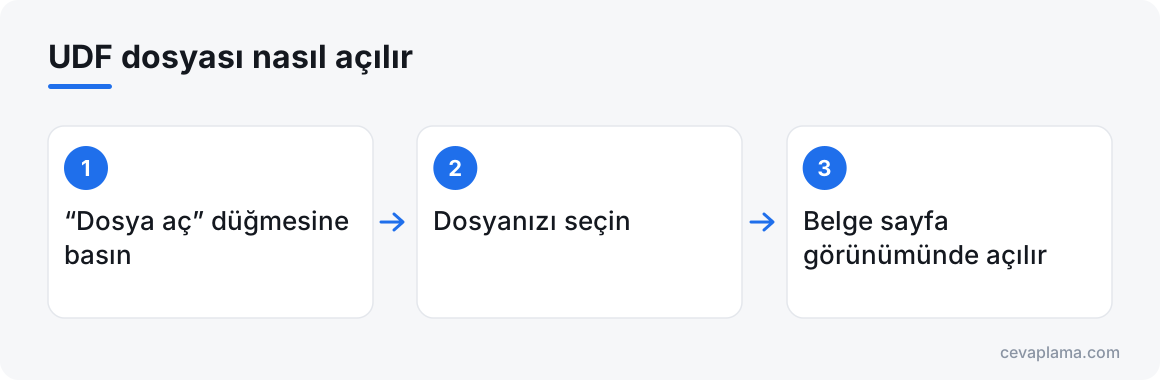
UDF dosyası nasıl açılır sorusunun bu sayfadaki yanıtı kısadır: dosyayı seçersiniz, araç onu tarayıcınızda açar. UDF uzantılı dosya açma için ayrı bir program indirmez, hesap oluşturmazsınız.
Bu yol üç durumda işinizi görür: avukatınız size bir dilekçe taslağı gönderdiğinde, portaldan indirdiğiniz bir evrakı okumak istediğinizde ya da büro dışındayken telefonunuza bir belge geldiğinde. Üçünde de amaç aynıdır: kurulumla uğraşmadan belgede ne yazdığını görmek.
Elinizde henüz bir dosya yoksa “Örnek belgeyi aç” düğmesi hazır bir örnek yükler. Böylece aracın bir belgeyi nasıl gösterdiğini kendi dosyanızı seçmeden görürsünüz.
Kendi belgeniz için adımlar telefonda, tablette ve bilgisayarda aynıdır:
- “Dosya aç” düğmesine basın. Düğme, bu yazının üstündeki araç alanında durur.
- Dosyanızı seçin. Cihazınızın dosya seçme penceresi açılır; adı .udf ile biten belgeyi bulup seçersiniz.
- Belge sayfa görünümünde açılır. Sayfaları kaydırarak okur, gerekirse “Metni kopyala” ile düz metni alırsınız.
Hangi cihazlarda çalışır
Araç bir web sayfasıdır; telefonda, tablette ve bilgisayarda tarayıcıdan çalışır. UDF dosya açma işlemi için cihazınıza bir şey kurmazsınız. Bu yüzden program yükleyemediğiniz bir iş bilgisayarında ya da geçici olarak kullandığınız bir cihazda da belgenizi okuyabilirsiniz.
Telefonda dosya seçme penceresi bilgisayardakinden farklı görünür; inen belgenin hangi klasörde durduğunu bulmanız gerekebilir. Telefona özgü ayrıntılar için telefonda UDF açma yazısına bakın.
Resmî yol mobilde de vardır: 5 Ekim 2026 itibarıyla resmî sayfada Android ve iOS için “UYAP Doküman Editör” uygulaması yer alır. Uygulama kurmak istemediğinizde ya da yalnız bir kez okuyacağınız bir belge için bu sayfadaki araç kurulumsuz bir seçenektir.
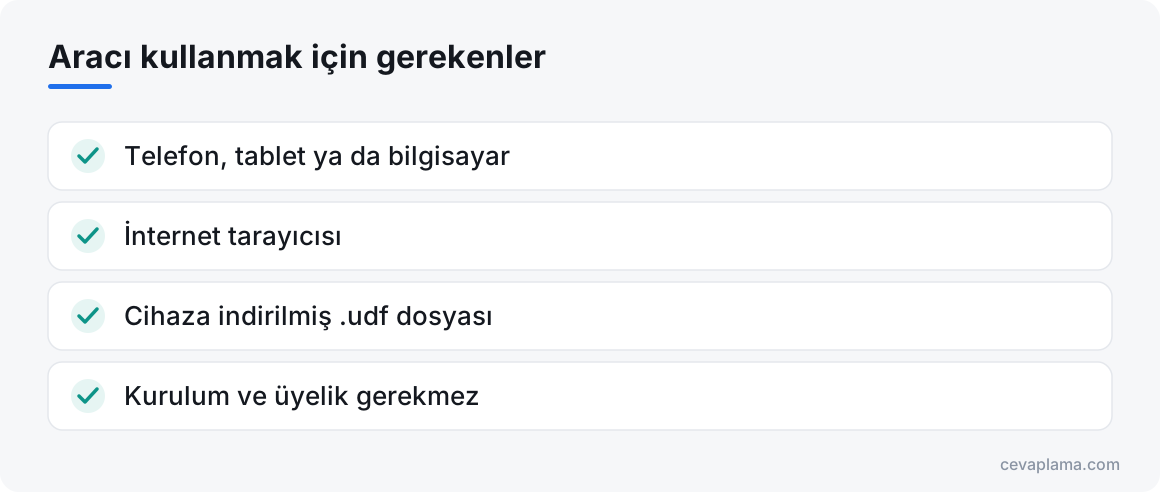
Aracı kullanmak için gerekenler kısa bir listedir:
- Telefon, tablet ya da bilgisayar. Üçünde de aynı sayfa açılır.
- İnternet tarayıcısı. Araç tarayıcının içinde çalışır; ayrı bir uygulama değildir.
- Cihaza indirilmiş .udf dosyası. Belge e-postadan, mesajdan ya da portaldan cihazınıza inmiş olmalıdır.
- Kurulum ve üyelik gerekmez. Sayfayı açmanız yeterlidir.
Belgede neler görünür
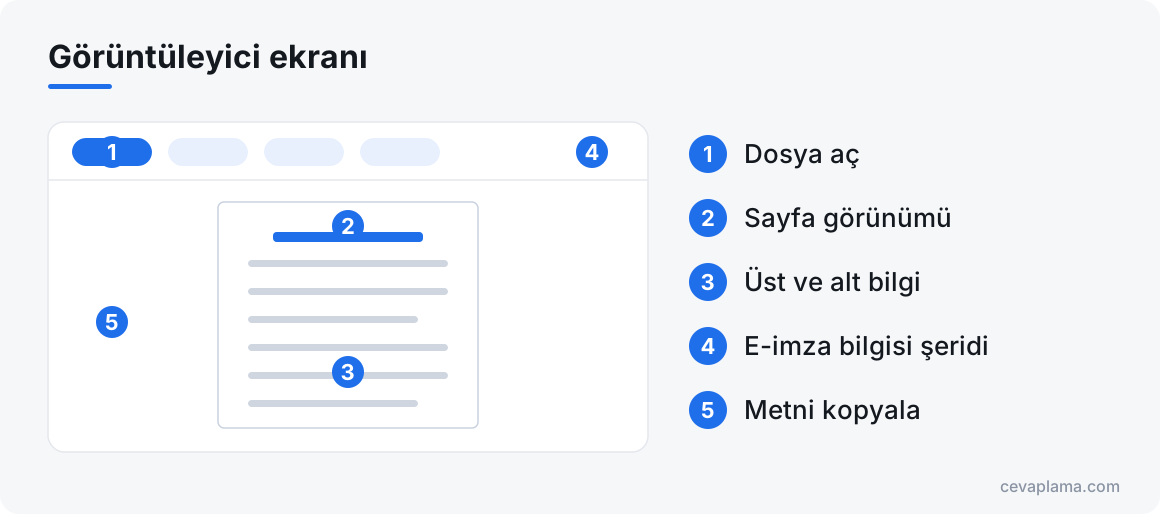
Görüntüleyici ekranı, belgeyi kâğıttaki hâline yakın bir sayfa görünümünde gösterir. Paragraf biçimi korunur: hizalama, kalın, italik ve altı çizili yazı ile yazı boyutu belgedeki gibi durur. Tablolar hücreleriyle, gömülü resimler yerinde görünür; üst ve alt bilgi de sayfada gösterilir.
Üst ve alt bilgi küçük bir ayrıntı gibi görünür, ama resmî yazılarda birim adı ya da dosya bilgisi gibi satırlar burada durabilir. Belgeyi okurken sayfanın başını ve sonunu atlamayın.
E-imzalı bir belgede UDF arşivinin içinde ayrı bir imza dosyası (sign.sgn) bulunur. Araç bu dosyanın varlığını bir bilgi şeridiyle belirtir, o kadar. E-imza atmaz, imzanın geçerliliğini de doğrulamaz. İmzanın durumunu bilmeniz gerekiyorsa başvuracağınız yer resmî editör ve UYAP'ın kendisidir.
Belgeye resim olarak eklenmiş bir tarama varsa, örneğin taranmış bir sözleşme sayfası, onu ekranda görürsünüz ama içindeki yazı metin sayılmaz; “Metni kopyala” ile gelmez. Görüntüdeki yazıyı metne çevirme işine OCR denir ve bu araç OCR yapmaz.
Ekrandaki başlıca parçalar şunlardır:
- Dosya aç: kendi belgenizi seçtiğiniz düğme.
- Sayfa görünümü: metnin, tabloların ve resimlerin sayfa düzeninde gösterildiği alan.
- Üst ve alt bilgi: belgede tanımlıysa sayfanın üstünde ve altında yer alır.
- E-imza bilgisi şeridi: dosyada imza dosyası varsa bunu bildirir.
- Metni kopyala: belgenin düz metnini panoya alır.
Gizlilik: dosyanız cihazınızdan çıkmaz
Dava ve icra belgelerinde ad, kimlik numarası, adres gibi kişisel bilgiler bulunur. Bu yüzden UDF açma işini nerede yaptığınız önemlidir. Bu araçta dosya tarayıcınızın içinde okunur: bir sunucuya ya da uzak bir API servisine gönderilmez.
Dikkat edeceğiniz yer kendi cihazınızdır. Belge, açmadan önce cihazınıza inmiş bir dosyadır ve orada durmaya devam eder. Ortak kullanılan bir bilgisayardaysanız işiniz bitince dosyayı indirilenler klasöründen silin; araç bunu sizin yerinize yapmaz.
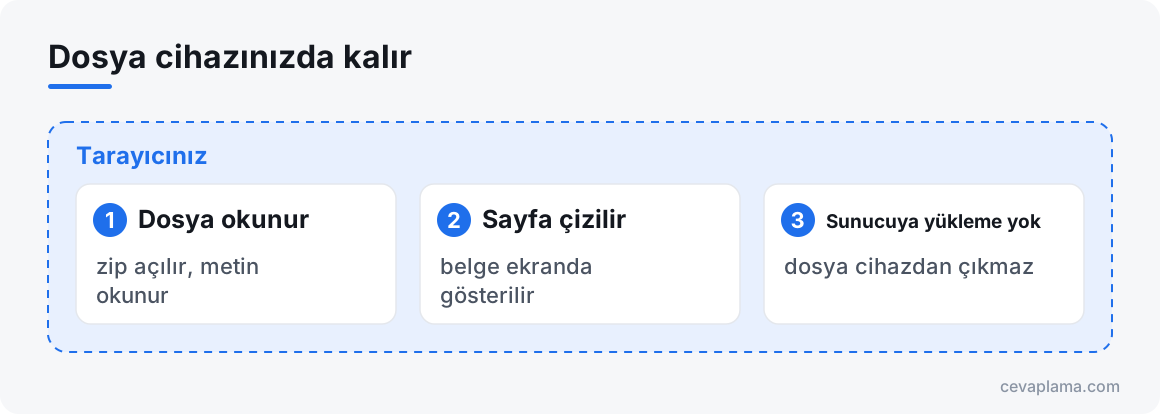
Dosya cihazınızda kalır. Tarayıcınız şu üç işi kendi içinde yapar:
- Dosya okunur: zip açılır, metin okunur. Bunu bir sunucu değil, tarayıcınız yapar.
- Sayfa çizilir: belge ekranda gösterilir. Gördüğünüz sayfa cihazınızda oluşturulur.
- Sunucuya yükleme yok: dosya cihazdan çıkmaz. Üyelik olmadığı için belgenin saklandığı bir hesap da yoktur.
Resmî editörle farkı ve resmî editörün gerektiği durumlar
UDF, Adalet Bakanlığı'nın UYAP Editör programının belge biçimidir. Resmî editör tam özellikli bir kelime işlemcidir: belge orada hazırlanır, e-imza orada atılır. 5 Ekim 2026 itibarıyla resmî sayfada Windows, macOS ve Linux (Pardus ve Debian tabanlı sistemler) sürümleri yer alır. Kurulum adımları için UYAP Editör indirme rehberine bakın.
Bu sayfadaki araç başka bir iş görür: belgeyi kurulum yapmadan okumanızı sağlar. Araç bağımsızdır, resmî değildir; UYAP ya da Adalet Bakanlığı ile bir bağlantısı yoktur ve resmî editörün yerine geçmez.
UYAP Vatandaş Portal'ın kullanım kılavuzu da portaldaki evraklarda yer alan, uzantısı .udf olan belgeleri görüntülemek için UYAP Editör programının kurulu olmasını ister. UYAP belge görüntüleme işinde resmî yol budur. Bu araç ise cihazınıza inmiş bir dosyayı okumanın kurulumsuz yoludur.
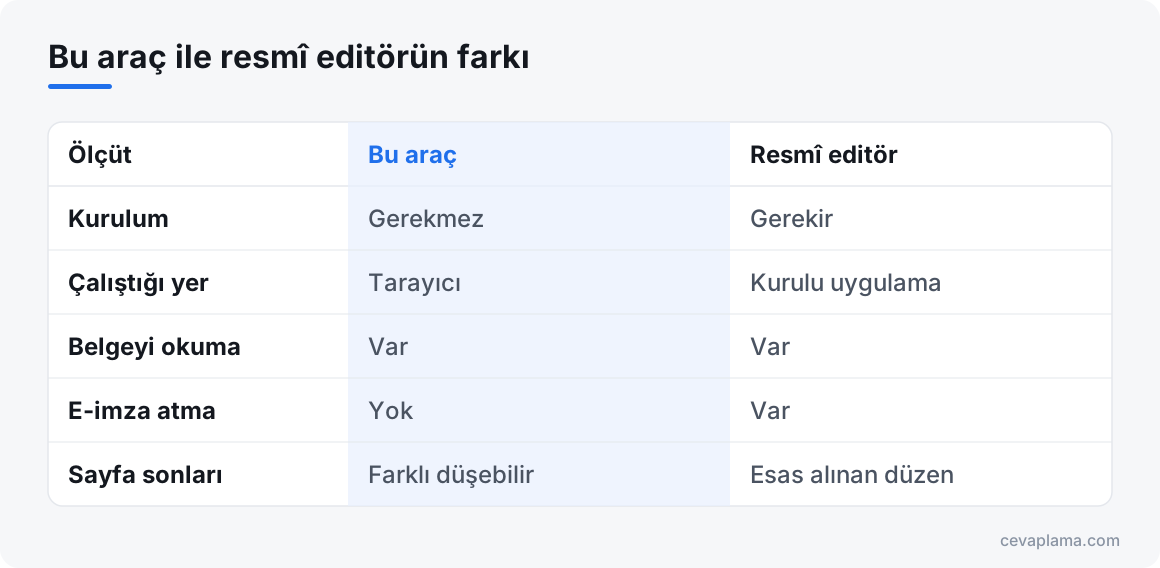
Aşağıdaki dört durumda resmî editöre geçin. Bu araç ile resmî editörün farkı da listenin altındaki tabloda görülür.
- Belgeyi e-imzalayacaksanız.
- UYAP'a gönderilecek bir evrak hazırlıyorsanız.
- Belgedeki bir sayfa numarasına atıf yapacaksanız; sayfa sonları bu araçta resmî editördekinden farklı düşebilir.
- İmzanın durumunu görmeniz gerekiyorsa.
| Ölçüt | Bu araç | Resmî editör |
|---|---|---|
| Kurulum | Gerekmez | Gerekir |
| Çalıştığı yer | Tarayıcı | Kurulu uygulama |
| Belgeyi okuma | Var | Var |
| E-imza atma | Yok | Var |
| Sayfa sonları | Farklı düşebilir | Esas alınan düzen |
Dosya açılmıyorsa ne yapmalı
Bir UDF dosyası teknik olarak zip arşividir ve içinde belgenin metnini taşıyan content.xml bulunur; biçimin ayrıntısı UDF nedir yazısındadır. Araç bir dosyayı açamıyorsa akla ilk gelen iki neden vardır.
Bozuk zip. İndirme yarıda kesilmişse ya da dosya aktarılırken zarar görmüşse arşiv okunamaz. Bu durumda sorun araçta değil, dosyanın kendisindedir; yapılacak şey dosyayı yeniden edinmektir.
Yanlış uzantı. Araç, adı .udf ile biten dosyaları bekler. Başka türden bir dosyanın adı sonradan .udf yapılmışsa içinde content.xml yoktur ve belge açılmaz. Tersine, gerçek bir UDF belgesinin adı aktarım sırasında değişmişse önce adının .udf ile bittiğinden emin olun.
Bir de şuna bakın: elinizdeki dosya gerçekten UDF mi? Portaldan inen her evrak bu biçimde olmayabilir. Araç yalnız UDF belgelerini açar; dosyanız PDF ise onu cihazınızın kendi PDF okuyucusu gösterir.
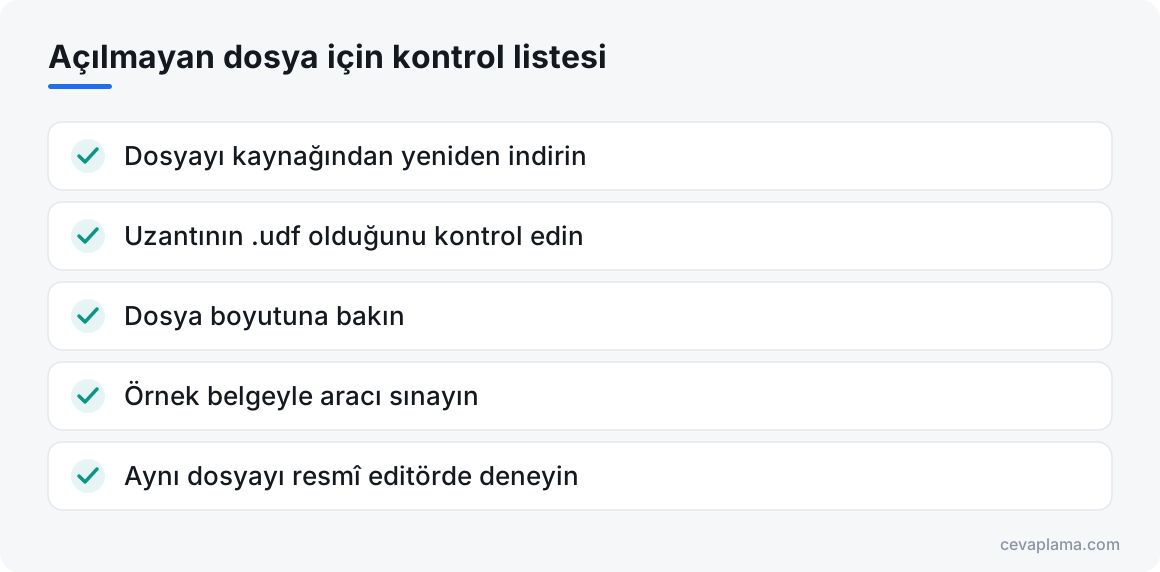
Açılmayan dosya için kontrol listesi şöyle:
- Dosyayı kaynağından yeniden indirin. Portaldan ya da size gönderen kişiden bir kez daha alın.
- Uzantının .udf olduğunu kontrol edin. Dosya adı başka bir uzantıyla bitiyorsa araç onu tanımaz.
- Dosya boyutuna bakın. Boyutu olağandan çok küçük görünen dosya eksik inmiş olabilir.
- Örnek belgeyle aracı sınayın. “Örnek belgeyi aç” çalışıyorsa sorun cihazınızda ya da tarayıcınızda değil, dosyadadır.
- Aynı dosyayı resmî editörde deneyin. Orada da açılmıyorsa dosya büyük olasılıkla bozuktur.
Sınırlar: bu araç neleri yapmaz
Araç okumak için yapılmıştır; sınırlarını baştan bilmek yanlış beklentiyi önler.
Sayfa sonları konusu uzun belgelerde fark edilir: aynı metin burada bir sayfa eksik ya da fazla tutabilir. Metnin kendisi değişmez; değişen yalnız sayfanın nerede bittiğidir. Bir yazıda “belgenin şu sayfası” diye atıf yapacaksanız sayfa numarasını resmî editördeki görünümden alın.
Aracın yapmadıkları şunlardır:
- İmza atmaz; belgedeki e-imzanın geçerli olup olmadığını da denetlemez.
- Okuduğunuz belgeyi UYAP'a göndermez.
- Yalnız UDF belgesi açar; PDF'i ya da Word dosyasını UDF'ye çevirmez.
- Resmî editörün yerini tutmaz.
- Sayfa sonlarını resmî editördekiyle aynı yerde göstermeyebilir.
Kimler için uygun
Hukuk bürosunda çalışıyorsanız resmî editör bilgisayarınızda zaten kuruludur. Bu araç büro dışındayken, telefonda ya da editörün kurulu olmadığı bir bilgisayarda devreye girer: gelen belgeye göz atar, gerekiyorsa metnini kopyalarsınız.
Kendi dosyasını takip eden biriyseniz durum farklıdır. UDF belgesiyle seyrek karşılaşırsınız ve yalnız bunun için program kurmak istemeyebilirsiniz. Avukatınızın gönderdiği taslağı ya da portaldan indirdiğiniz evrakı bu sayfada açıp okumanız yeterli olur.
Her iki durumda da araç belgenin içeriğini gösterir, hukuki anlamını yorumlamaz. Bir tebligatın ya da kararın sizin için ne anlama geldiğini ve hangi süreyi başlattığını avukatınıza sorun.
Okuduktan sonra: düzenleme, PDF ve Word
Yalnız metin gerekiyorsa “Metni kopyala” yeter; aynı düz metni .txt dosyası olarak indirmek de mümkündür.
Dört aracın tamamı UDF araçları sayfasında, biçimle ve UYAP'la ilgili yazılar UDF ve UYAP kategorisindedir.
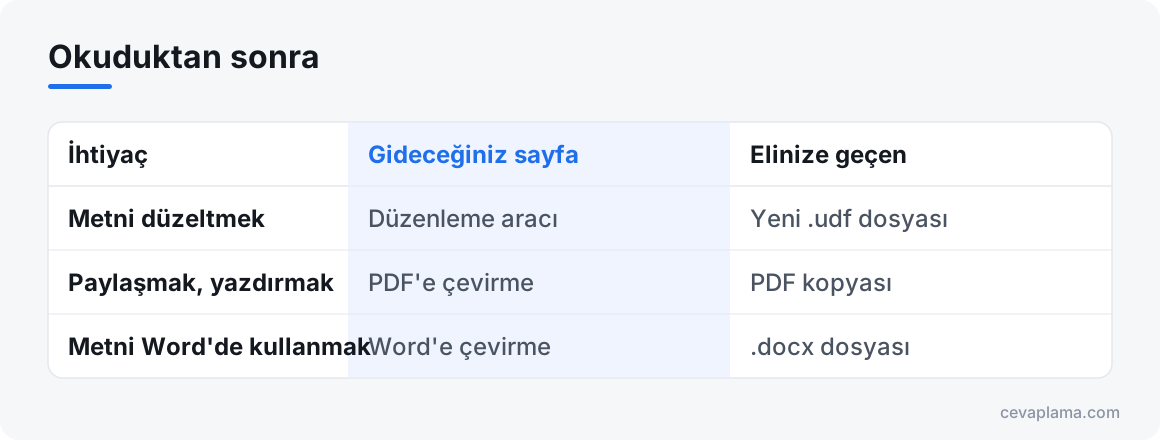
Okuduktan sonra belgeyle başka bir iş yapacaksanız ilgili sayfaya geçin:
| İhtiyaç | Gideceğiniz sayfa | Elinize geçen |
|---|---|---|
| Metni düzeltmek | Düzenleme aracı | Yeni .udf dosyası |
| Paylaşmak, yazdırmak | PDF'e çevirme | PDF kopyası |
| Metni Word'de kullanmak | Word'e çevirme | .docx dosyası |
Kaynaklar
Sık sorulan sorular
UDF dosyasını açmak için program kurmam gerekir mi?
Hayır. Bu sayfadaki araç tarayıcıda çalışır; kurulum ve üyelik istemez, ücretsizdir. Belgeyi e-imzalayacak ya da UYAP'a gönderecekseniz resmî editör gerekir.
Açtığım dosya bir sunucuya yükleniyor mu?
Hayır. Dosya tarayıcınızın içinde okunur ve cihazınızdan çıkmaz. Üyelik olmadığı için belgenizin tutulduğu bir hesap da yoktur.
E-imzalı bir UDF dosyası açılır mı?
Açılır. Dosyada imza dosyası varsa araç bunu e-imza bilgisi şeridinde belirtir. İmzanın geçerli olup olmadığını ise doğrulamaz; bunun için resmî editöre ve UYAP'a başvurun.
UDF dosyasını telefonda açabilir miyim?
Evet. Araç telefon tarayıcısında da çalışır: “Dosya aç” ile telefonunuza inmiş belgeyi seçersiniz. Telefona özgü ayrıntılar telefonda UDF açma yazısındadır.
Dosyam açılmıyor, neden olabilir?
İki olası neden öne çıkar: dosya eksik inmiştir ya da aslında bir UDF belgesi değildir. Dosyayı kaynağından yeniden indirin ve adının .udf ile bittiğini kontrol edin. “Örnek belgeyi aç” çalışıyorsa sorun dosyadadır.
UDF viewer, UDF okuyucu ve UDF belge görüntüleyici aynı şey mi?
Evet, üçü de aynı işi anlatır: belgeyi değiştirmeden ekranda okumak. İngilizce aramalarda UDF viewer, Türkçede UDF okuyucu ya da UDF belge görüntüleyici denir. Bu sayfadaki araç bu işi yapar.
Açtığım belgeyi yazdırabilir miyim?
Evet. Araçtaki “PDF olarak kaydet” düğmesi tarayıcınızın yazdırma penceresini açar; oradan yazıcıya gönderebilir ya da PDF kaydedebilirsiniz. Çıktıdaki sayfa sonları resmî editördekiyle aynı yere düşmeyebilir.
UDF araçları ve rehberler
Cevaplama, aramaları ve WhatsApp mesajlarını yapay zekâ asistanıyla yanıtlar; görüşmenin dökümünü panelde bulursunuz.