Ücretsiz araç
UDF Dosyasını PDF'e Çevirin: Tarayıcıda, Kurulumsuz
UDF to PDF çevirme işini bu sayfadaki araçla tarayıcınızda yaparsınız: belgeyi açar, “PDF olarak kaydet” düğmesiyle tarayıcının yazdırma penceresinden PDF'e kaydedersiniz. Araç ücretsizdir, hesap açmanız ya da program kurmanız gerekmez; belge cihazınızda kalır. Elde ettiğiniz PDF bir okuma kopyasıdır; e-imzalı UDF'nin imzası PDF'e taşınmaz.
Araç yükleniyor…
Araç ücretsizdir, üyelik istemez. Bağımsız bir araçtır, resmî UYAP uygulaması değildir; e-imza atmaz ve imzayı doğrulamaz. Bu sayfada reklam ya da izleme betiği çalışmaz.
UDF'yi PDF'e çevirme adımları
UDF PDF çevirme işlemi bu araçta ayrı bir dönüştürme sunucusuna dayanmaz. Araç belgeyi sayfa görünümünde açar; PDF'i ise tarayıcınızın kendi yazdırma penceresi üretir.
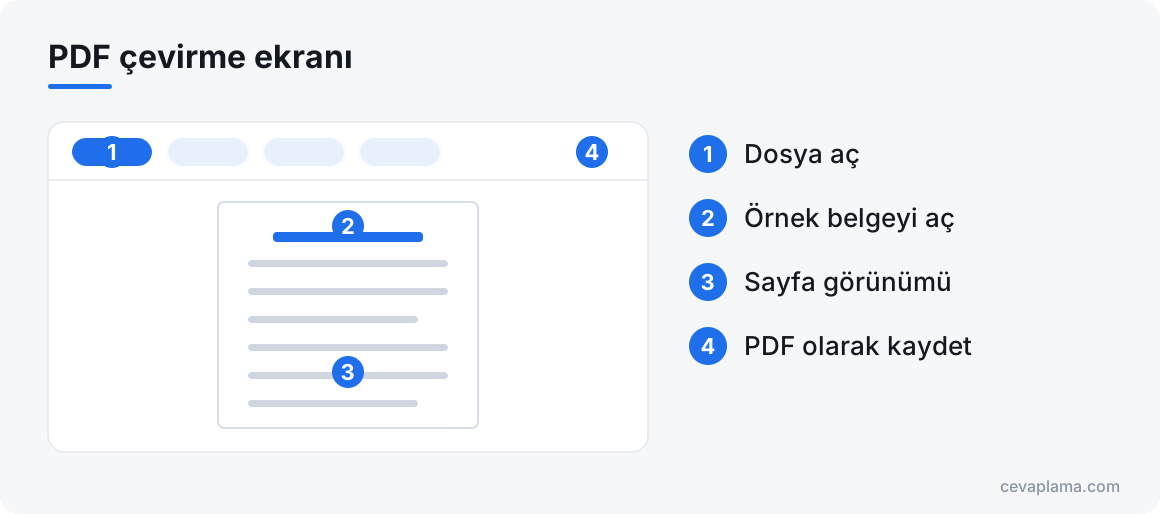
PDF çevirme ekranında dört yere bakarsınız. “Dosya aç” çevrilecek belgeyi seçtiğiniz düğmedir; “Örnek belgeyi aç” kendi dosyanız yokken aracı denemenizi sağlar. Sayfa görünümü, PDF'e geçecek sayfaların ön izlemesi sayılır: burada ne görüyorsanız çıktıda onu beklersiniz. “PDF olarak kaydet” ise tarayıcının yazdırma penceresini açar.
Çevirmeden önce belgenin son hâli olduğundan emin olun. PDF'e geçtikten sonra metni düzeltmek için başa dönmeniz gerekir: önce UDF'yi düzeltir, sonra yeniden PDF alırsınız.
UDF dosyası PDF çevirme adımları telefonda ve bilgisayarda aynı düğmelerle ilerler:
- “Dosya aç” düğmesiyle UDF dosyanızı seçin.
- Belgeyi sayfa görünümünde gözden geçirin: tablolar, resimler ve üst/alt bilgi yerinde mi, bakın.
- “PDF olarak kaydet” düğmesine basın ve açılan yazdırma penceresinden belgeyi PDF dosyası olarak kaydedin. Pencerenin ayrıntısı bir sonraki bölümdedir.
Bilgisayarda ve telefonda yazdırma penceresi
“PDF olarak kaydet” düğmesinden sonrası tarayıcınıza aittir. Yazdırma penceresinin görünüşü ve seçeneklerin adları tarayıcıdan tarayıcıya, cihazdan cihaza değişir; bu yüzden burada tek tek menü adı saymıyoruz. Aranacak şey her yerde aynıdır: çıktıyı yazıcıya göndermek yerine PDF dosyası olarak kaydetme seçeneği.
Bilgisayarda yazdırma penceresi bir ön izlemeyle açılır. Yazıcının seçildiği alanda fiziksel yazıcı yerine PDF'e kaydetmeyi seçersiniz. Kaydetmeyi onayladığınızda bilgisayar dosyanın adını ve klasörünü sorar.
Telefonda aynı düğme telefonun kendi yazdırma ekranını açar. Burada da yazıcı yerine PDF olarak kaydetme ya da PDF'i paylaşma seçeneği bulunur; seçeneğin yeri telefona göre değişir. Kaydedilen PDF telefonunuzun dosyaları arasına iner.
Pencerede iki ayara göz atın. Kâğıt boyutu ve kenar boşlukları çıktının sayfa düzenini etkiler. Tarayıcınız sayfanın üstüne ve altına tarih ya da sayfa adresi gibi kendi bilgilerini ekliyorsa, bu seçeneği kapattığınızda PDF yalnız belgenin kendisini taşır.
Kaydederken dosya adını boş geçmeyin. Tarayıcının önerdiği ad belgenizin adı olmayabilir; dosyaya dava ya da belge adını taşıyan bir ad verin ve kaydettiğiniz klasörü aklınızda tutun.
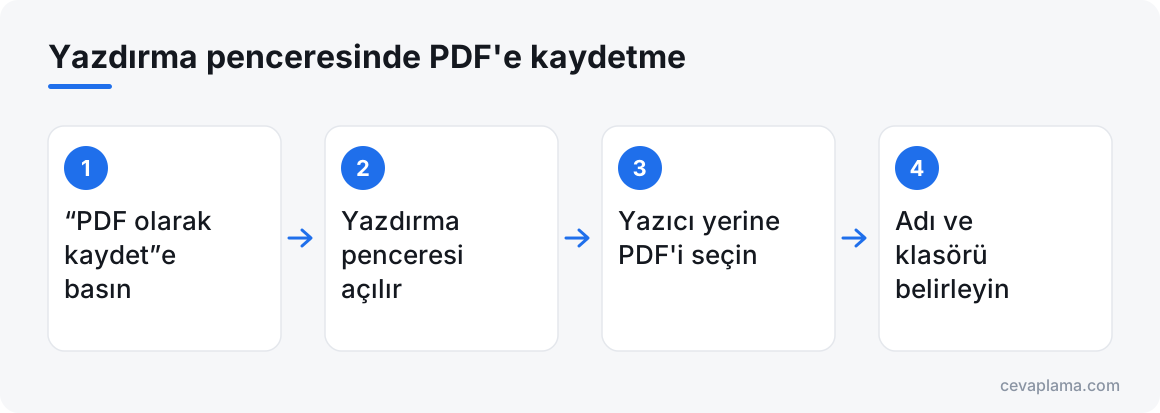
Yazdırma penceresinde PDF'e kaydetme dört adımda biter:
- “PDF olarak kaydet”e basın.
- Yazdırma penceresi açılır; ön izlemede sayfaları gezin.
- Yazıcı yerine PDF'i seçin.
- Adı ve klasörü belirleyin, kaydedin.
Neden PDF: paylaşma, yazdırma, arşiv
UDF, resmî editörün biçimidir; belgeyi gönderdiğiniz kişide editör kurulu değilse dosyayı açmakta zorlanır. PDF ise yaygın bir biçimdir ve alıcının ayrıca editör kurması gerekmez. UDF PDF dönüştürme bu yüzden belgeyi başkasına ulaştırmanın kısa yoludur.
Kendi dosyasını takip edenler için de durum aynıdır. Avukatınızın gönderdiği dilekçeyi ailenize göstermek, bir kuruma çıktısını götürmek ya da ileride bakmak üzere saklamak istediğinizde PDF işinizi görür.
PDF'in zayıf yanı da bellidir: metni değiştirmek için uygun değildir. Belgede düzeltme yapılacaksa bunu PDF'e çevirmeden önce yapın.
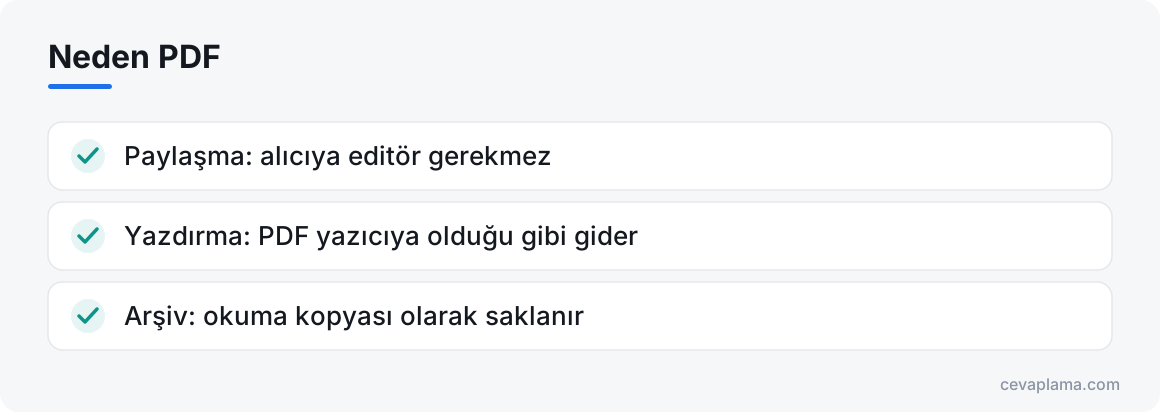
Neden PDF sorusunun üç yanıtı var:
- Paylaşma: alıcıya editör gerekmez. Müvekkilinize, muhasebecinize ya da bir yakınınıza gönderdiğiniz belgeyi karşı taraf editör kurmadan okur.
- Yazdırma: PDF yazıcıya olduğu gibi gider. Belgeyi kırtasiyede ya da büronun yazıcısında bastırmak için uygun biçim budur.
- Arşiv: okuma kopyası olarak saklanır. Dosya klasörünüzde asıl UDF'nin yanına bir de PDF koyarsanız belgeye editör kurulu olmayan cihazlardan da bakabilirsiniz.
PDF çıktısında neler korunur
PDF çıktısı, ekranda gördüğünüz sayfa görünümünden üretilir. Bu yüzden sayfa görünümünde ne varsa çıktıda da onu beklersiniz.
Kaydetmeden önce yazdırma penceresindeki ön izlemede sayfaları gezin. Bir tablo sayfa sonuna denk gelip bölünmüşse ya da bir başlık sayfanın en altında tek başına kalmışsa bunu orada görürsünüz.
Geniş bir tablo sayfaya sığmıyorsa yazdırma penceresinde sayfa yönünü yatay yapmayı deneyin; sonucu ön izlemede görürsünüz.
Belgedeki taranmış sayfalar PDF'e resim olarak geçer; içlerindeki yazı metin sayılmaz. Görüntüdeki yazıyı metne çevirmek OCR işidir ve bu araç OCR yapmaz.
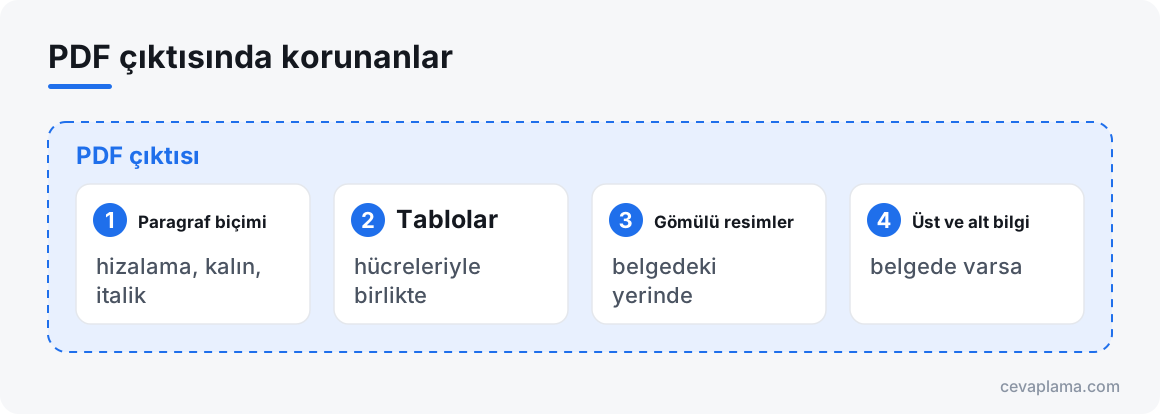
PDF çıktısında korunanlar şunlardır:
- Paragraf biçimi: hizalama, kalın, italik, altı çizili yazı ve yazı boyutu.
- Tablolar: hücreleriyle birlikte.
- Gömülü resimler: belgedeki yerinde.
- Üst ve alt bilgi: belgede varsa.
E-imzalı UDF PDF'e çevrilince imza taşınmaz
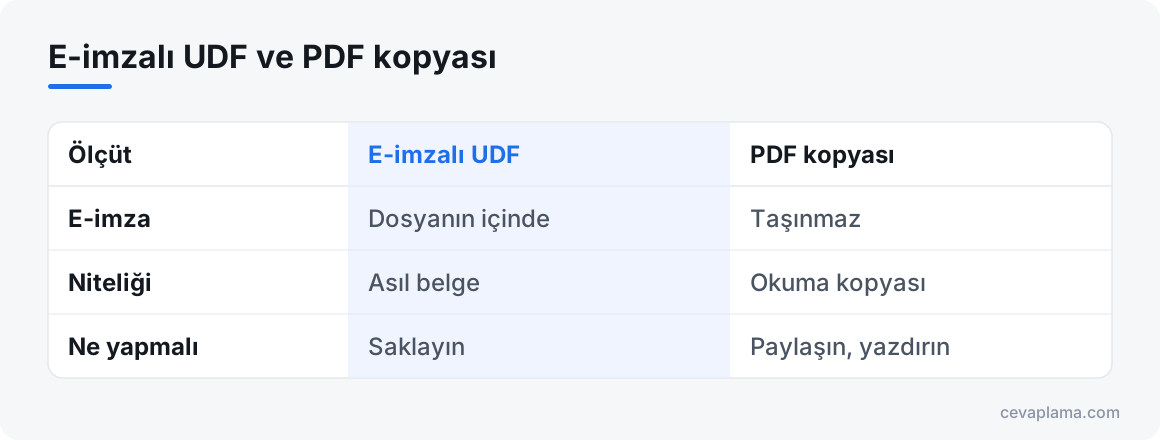
E-imzalı bir UDF dosyasında imza, arşivin içindeki ayrı bir imza dosyasında (sign.sgn) durur. PDF'e çevirme bu dosyayı taşımaz: çıktı yalnız belgenin görüntüsüdür. PDF bir okuma kopyasıdır; e-imzalı aslın yerini tutmaz.
Bunun üç pratik sonucu var. E-imzalı asıl UDF dosyasını silmeyin; imzalı belge odur. PDF'i imzalı belge diye sunmayın; içinde UDF'deki imza bulunmaz. Araç da e-imza atmaz, var olan imzanın geçerliliğini doğrulamaz.
UYAP'a sunulacak bir evrak için yol PDF'ten geçmez: belge resmî editörde ya da portalda imzalanır ve bu araç UYAP'a evrak göndermez. Kurulum için UYAP Editör indirme rehberine bakın; tarayıcı tabanlı UYAP sistemlerinde imza işlemleri için Bakanlığın Adalet E-İmza Uygulaması kullanılır.
Mahkemeden ya da icra dairesinden gelen e-imzalı bir belgeyi PDF'e çevirip bir kuruma verdiğinizde kurum imzalı aslını isteyebilir. Hangi belgenin kabul edileceğini ilgili kuruma ya da avukatınıza sorun; bu sayfada elde ettiğiniz PDF yalnız okuma kopyasıdır.
E-imzalı UDF ve PDF kopyası arasındaki fark şöyledir:
| Ölçüt | E-imzalı UDF | PDF kopyası |
|---|---|---|
| E-imza | Dosyanın içinde | Taşınmaz |
| Niteliği | Asıl belge | Okuma kopyası |
| Ne yapmalı | Saklayın | Paylaşın, yazdırın |
Birden çok dosyayı PDF'e çevirme
Araç belgeleri tek tek işler. Birden çok dosyanız varsa her birini sırayla açar, her biri için “PDF olarak kaydet” adımını tekrarlarsınız.
Bir dava dosyasındaki dilekçeleri ya da bir takibin evraklarını arka arkaya çevirirken karışıklık kolay çıkar. Hangi PDF'in hangi belgeye ait olduğunu sonradan aramamak için işe başlamadan bir düzen kurun.
Çok sayfalı tek bir belge ile çok sayıda belge aynı şey değildir. Tek belge kaç sayfa olursa olsun bir kerede PDF olur; ayrı dosyalar ise ayrı PDF'ler verir. Araç birden çok UDF'yi tek PDF'te birleştirmez.
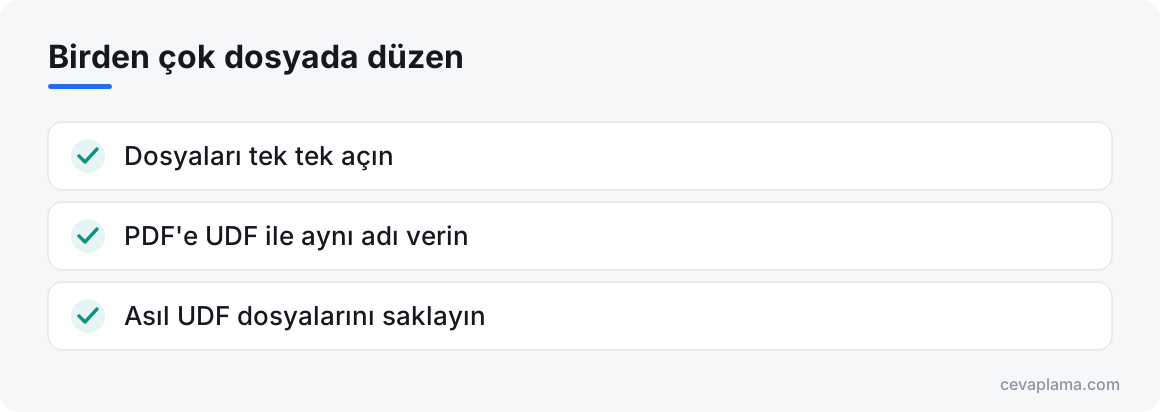
Birden çok dosyada düzen için üç alışkanlık yeter:
- Dosyaları tek tek açın. Bir belgenin PDF'ini kaydetmeden sıradakine geçmeyin.
- PDF'e UDF ile aynı adı verin. Klasörde çiftler yan yana durur, hangisinin neyin kopyası olduğu belli olur.
- Asıl UDF dosyalarını saklayın. PDF'ler kopyadır; e-imzalı belgeler asıllarıdır.
Sınırlar: sayfa sonları ve diğerleri
İlk bilmeniz gereken sınır sayfa düzeniyle ilgilidir: sayfa sonları resmî editördekinden farklı düşebilir. Aynı belge burada bir sayfa eksik ya da fazla tutabilir; yazdırma penceresinde seçtiğiniz kâğıt boyutu ve kenar boşlukları da sonucu etkiler.
Bu fark şu durumda önem kazanır: bir dilekçede ya da yazışmada belgenin sayfa numarasına atıf yapacaksanız, numarayı resmî editördeki görünümden alın. PDF'teki sayfa numarası yalnız o PDF için geçerlidir.
PDF'i yanlış kâğıt boyutuyla kaydettiyseniz yeniden çevirmek kolaydır: belge araçta açıkken “PDF olarak kaydet” düğmesine bir kez daha basar, ayarı değiştirip kaydedersiniz.
Bu sayfa ve araç resmî değildir; Cevaplama'nın sunduğu ayrı bir araçtır, UYAP ve Adalet Bakanlığı ile ilişkisi yoktur. Resmî editör için Bakanlığın UYAP Editör sayfasına bakın.
Öbür sınırlar kısadır:
- PDF'i UDF'ye çevirmez; yol tek yönlüdür.
- PDF'e e-imza eklemez, UDF'deki imzayı doğrulamaz.
- Çıktıyı UYAP'a göndermez.
- Resmî editörün işini üstlenmez.
Gizlilik: belge PDF olurken nereye gider
Hiçbir yere. Belge tarayıcınızın içinde açılır, PDF'i de tarayıcınızın yazdırma penceresi üretir; dosya bir sunucuya ya da uzak bir API servisine gönderilmez. Üyelik olmadığı için çevirdiğiniz belgelerin biriktiği bir hesap da oluşmaz.
Geriye kendi cihazınız kalır. Ortak kullanılan bir bilgisayarda kaydettiğiniz PDF'i ve indirdiğiniz UDF'yi işiniz bitince silin. PDF'i e-postayla ya da mesajla gönderdiğinizde belge artık o kanalın güvenliğine emanettir; kimlik numarası ve adres içeren belgeleri gönderirken alıcıyı iki kez kontrol edin.
PDF yerine başka bir çıktı gerekiyorsa
PDF her iş için doğru çıktı değildir. Metinle çalışmayı sürdürecekseniz UDF to Word sayfası size .docx dosyası verir; birkaç kelimelik değişiklik için UDF editör yeter. Belgeye yalnız bakacaksanız UDF dosyası açma sayfası yeterlidir.
Biçimin kendisini tanımak için UDF nedir yazısına, telefondaki kullanım için telefonda UDF açma yazısına bakın. Dört araç UDF araçları sayfasında, öbür rehberler UDF ve UYAP kategorisindedir.
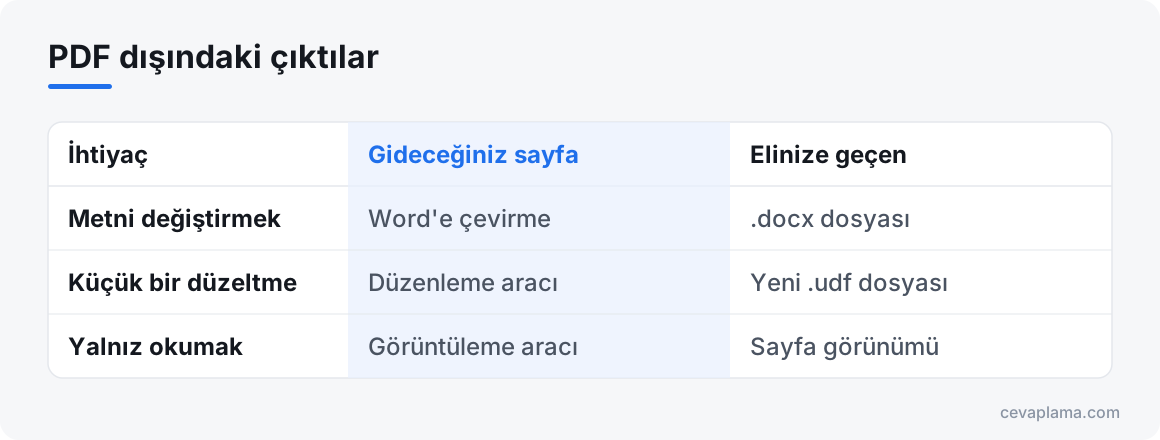
PDF dışındaki çıktılar ve gideceğiniz sayfalar şöyle:
| İhtiyaç | Gideceğiniz sayfa | Elinize geçen |
|---|---|---|
| Metni değiştirmek | Word'e çevirme | .docx dosyası |
| Küçük bir düzeltme | Düzenleme aracı | Yeni .udf dosyası |
| Yalnız okumak | Görüntüleme aracı | Sayfa görünümü |
Kaynaklar
Sık sorulan sorular
UDF'yi PDF'e çevirmek ücretli mi?
Hayır, araç ücretsizdir. Üyelik ve kurulum istemez; sayfayı açıp belgenizi seçmeniz yeterlidir.
E-imzalı UDF'yi PDF'e çevirince imza geçerli kalır mı?
İmza PDF'e taşınmaz. PDF yalnız bir okuma kopyasıdır; imzalı belge, elinizdeki asıl UDF dosyasıdır. Araç imzanın geçerliliğini de doğrulamaz.
Telefonda UDF'yi PDF yapabilir miyim?
Evet. Araç telefon tarayıcısında çalışır; “PDF olarak kaydet” telefonun yazdırma ekranını açar. Orada yazıcı yerine PDF'e kaydetme ya da paylaşma seçeneğini kullanırsınız; seçeneğin yeri telefona göre değişir.
PDF'in sayfa sayısı resmî editördekinden neden farklı?
Çünkü sayfa sonları bu araçta resmî editördekiyle aynı yere denk gelmeyebilir. Kâğıt boyutu ve kenar boşluğu ayarı da sonucu etkiler. Sayfa numarasına atıf yapacaksanız resmî editördeki görünümü esas alın.
PDF'i yeniden UDF'ye çevirebilir miyim?
Bu araçla hayır; araç PDF'i UDF'ye çevirmez. UYAP'a sunulacak belge resmî editörde hazırlanır ve imzalanır.
Birden çok UDF dosyasını tek seferde çevirebilir miyim?
Araç belgeleri tek tek işler. Her dosyayı sırayla açıp “PDF olarak kaydet” adımını tekrarlarsınız.
PDF'e çevirdiğim belgeyi UYAP'a sunabilir miyim?
Bu araç UYAP'a evrak göndermez ve elde ettiğiniz PDF e-imza taşımaz. UYAP'a sunulacak belgenin hangi biçimde hazırlanacağı ve nasıl imzalanacağı için resmî editörü ve portalın yönergelerini izleyin.
Belgem bir sunucuya yükleniyor mu?
Hayır. Belge tarayıcınızda açılır ve PDF'i tarayıcınızın yazdırma penceresi üretir. Dosya cihazınızdan çıkmaz.
UDF araçları ve rehberler
Cevaplama, aramaları ve WhatsApp mesajlarını yapay zekâ asistanıyla yanıtlar; görüşmenin dökümünü panelde bulursunuz.