UDF ve UYAP
Telefonda UDF nasıl açılır? Android ve iPhone için iki yol
UDF dosyası telefonda nasıl açılır sorusunun iki yanıtı var: resmî UYAP Doküman Editör mobil uygulaması ve tarayıcıda çalışan ücretsiz Cevaplama aracı. İkisi de hem Android'de hem iPhone'da kullanılabilir. Bu rehberde WhatsApp ya da e-posta ile gelen .udf ekini kaydetmeyi, açmayı ve PDF olarak paylaşmayı adım adım bulacaksınız.
Yayın:
1- Telefon .udf ekini neden kendiliğinden açmaz?
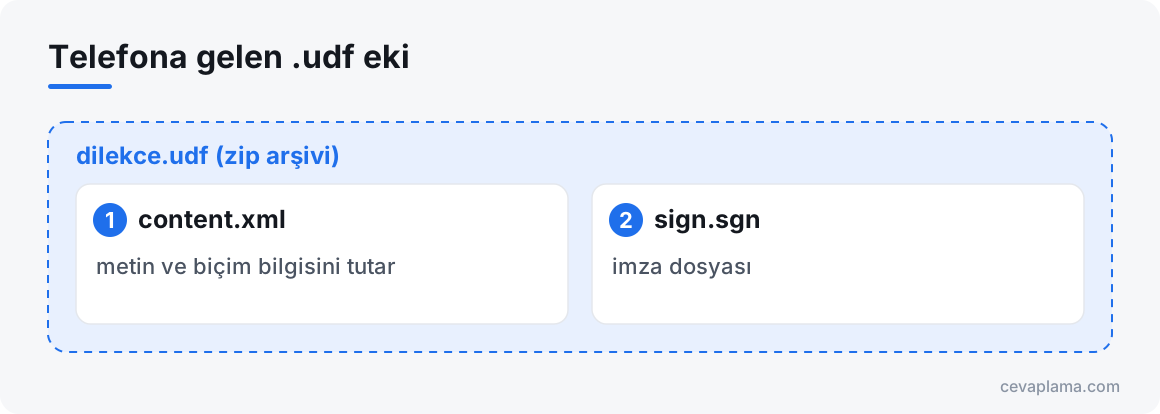
Telefona gelen .udf eki, fotoğraf ya da PDF gibi hazır bir uygulamayla açılmaz. Çünkü UDF genel bir biçim değildir, UYAP Doküman Editörü'nün kendi belge biçimidir. Eke dokunduğunuzda belge açılmayabilir ya da telefon dosyayı hangi uygulamayla açacağını bilemeyebilir.
Avukatınızın gönderdiği bir dilekçe taslağı, karşı tarafın ilettiği bir belge ya da portaldan indirdiğiniz evrak bu uzantıyla gelebilir. Hepsinde durum aynıdır: belge yerindedir, yalnız onu okuyacak bir araç gerekir.
Bu durum dosyanın bozuk olduğu anlamına gelmez. Örneğin dilekce.udf (zip arşivi) adlı bir ek, içinde başka dosyalar taşıyan bir pakettir: content.xml metin ve biçim bilgisini tutar, e-imzalı belgede sign.sgn adlı imza dosyası da bulunur. Biçimin ayrıntısı UDF nedir yazısındadır.
Ek bir fotoğraf ya da taranmış sayfa olarak geldiyse o bir UDF değildir. Resimdeki yazıyı metne çevirmek OCR işidir ve bu yazının konusu dışındadır.
Yapmanız gereken, dosyayı onu okuyabilen bir uygulamaya ya da araca vermektir. Telefonda UDF açma işinin iki yolu vardır; ikisi de aşağıda.
2- Telefonda UDF açmanın iki yolu
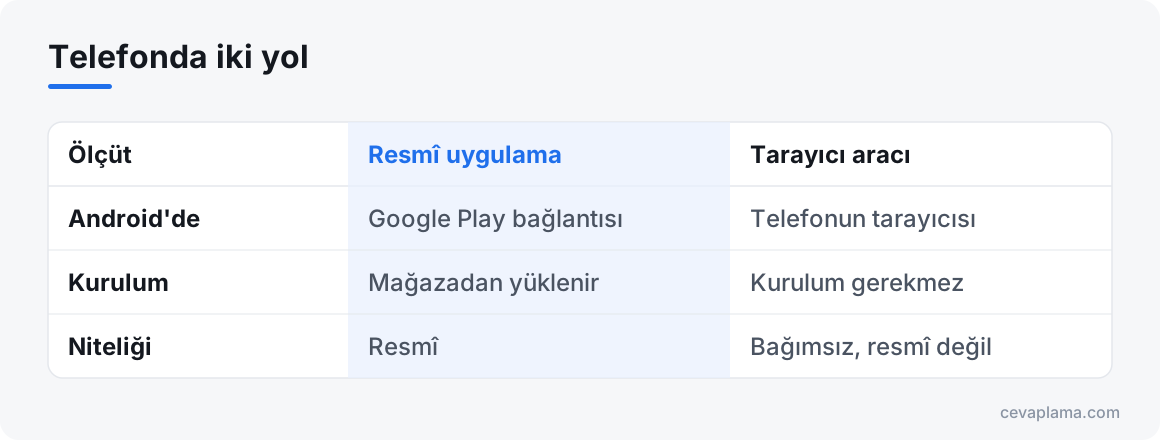
Birinci yol resmî uygulamadır. Resmî UYAP Editör sayfasında Android tabanlı sistemler için Google Play, iOS tabanlı sistemler için App Store bağlantısı yer alır; ikisinde de uygulamanın adı UYAP Doküman Editör olarak geçer. Sayfa uygulamanın özelliklerini anlatmaz, biz de bilmediğimiz bir şeyi yazmıyoruz. Ne yaptığını mağaza sayfasındaki açıklamadan okuyabilirsiniz.
İkinci yol tarayıcıdır. Cevaplama'nın UDF görüntüleyici sayfası telefonun tarayıcısında çalışır; uygulama yüklemeniz ya da üye olmanız gerekmez. Belge sayfa görünümünde açılır; tabloları, gömülü resimleri, üst ve alt bilgisiyle birlikte görürsünüz.
Hangisini seçmelisiniz? Belgeye bir kez bakıp geçecekseniz ya da telefonunuza yeni bir uygulama kurmak istemiyorsanız tarayıcı yolu kısadır. Resmî uygulamayı tercih ediyorsanız mağazaya yalnız resmî sayfadaki bağlantıdan gidin.
İki yol birbirini dışlamaz; aynı telefonda ikisini de kullanabilirsiniz. Araç sayfasını açmak için internet bağlantısı gerekir, belgenin kendisi ise telefonda kalır.
Telefonda iki yol arasındaki fark tabloda:
| Ölçüt | Resmî uygulama | Tarayıcı aracı |
|---|---|---|
| Android'de | Google Play bağlantısı | Telefonun tarayıcısı |
| iPhone'da | App Store bağlantısı | Telefonun tarayıcısı |
| Kurulum | Mağazadan yüklenir | Kurulum gerekmez |
| Niteliği | Resmî | Bağımsız, resmî değil |
| Özellikleri | Mağaza sayfasında yazar | Bu yazıda anlatılıyor |
3- WhatsApp ile gelen .udf ekini kaydedip açma
Belge size WhatsApp'tan geldiyse dosya sohbetin içinde belge olarak görünür. Aynı belge hem .udf hem PDF olarak gönderildiyse okumak için PDF yeterlidir; UDF kopyası, metni düzeltmeniz ya da belgeyi resmî editörde açmanız gerektiğinde işe yarar.
Adımlara geçmeden iki ipucu: dosya seçicide belgeyi bulamazsanız son indirilenlere bakın ya da arama kutusuna dosya adını yazın. WhatsApp'ı bilgisayarda kullanıyorsanız aynı araç bilgisayarın tarayıcısında da çalışır.
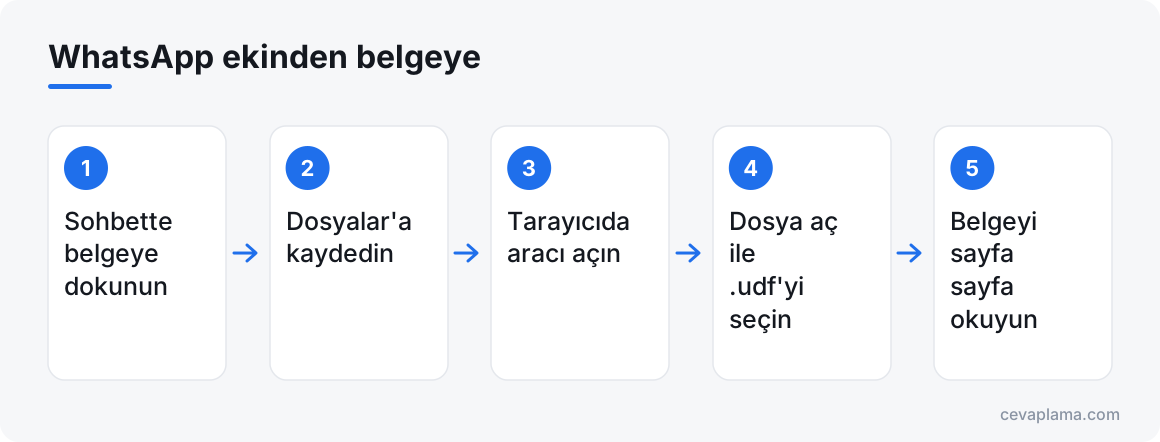
WhatsApp ekinden belgeye giden yol beş adımdır; adımlar Android'de ve iPhone'da aynı sırayla ilerler:
- Sohbette belgeye dokunun; dosya telefonunuza iner.
- Dosyalar'a kaydedin: belge kendiliğinden açılmazsa paylaş ya da kaydet seçeneğiyle telefonun Dosyalar uygulamasına ya da İndirilenler klasörüne alın.
- Tarayıcıda aracı açın: UDF dosyası açma sayfasına gidin.
- Dosya aç ile .udf'yi seçin: açılan dosya seçicide az önce kaydettiğiniz belgeyi bulun.
- Belgeyi sayfa sayfa okuyun: belge sayfa görünümünde karşınıza gelir.
4- E-posta ile gelen UDF ekini açma
E-postadaki ek için yol daha kısadır, çünkü e-posta uygulamaları eki doğrudan indirmenize izin verir. Dosya çoğu telefonda İndirilenler klasörüne iner.
E-posta uygulaması eki önizleyemediğini söylerse bu beklenen bir durumdur; önizleme yalnız uygulamanın tanıdığı biçimlerde çalışır. Ekte birden fazla .udf varsa her birini ayrı ayrı açın.
E-postanızı uygulamadan değil tarayıcıdan okuyorsanız da sıra değişmez: eki indirir, sonra araç sayfasında seçersiniz. Adımlar şöyledir:
- E-postayı açın ve ekteki .udf dosyasını indirin.
- Dosyanın İndirilenler klasörüne geldiğini kontrol edin.
- Tarayıcıda araç sayfasını açıp Dosya aç düğmesine dokunun.
- İndirilenler içinden belgeyi seçin ve okuyun.
5- Android telefonda adım adım
UDF dosyası açma Android telefonlarda tarayıcı üzerinden yapılabilir; bu yolda ek bir uygulama gerekmez. Dosya yöneticisinin adı üreticiye göre değişir, çoğu telefonda Dosyalar adıyla bulunur. İndirdiğiniz ekler bu uygulamanın İndirilenler bölümünde durur.
Belgeyi dosya yöneticisinden doğrudan açmaya çalışırsanız telefon uygun bir uygulama bulamadığını söyleyebilir. Bu yüzden sıra tersinedir: önce aracı açar, belgeyi aracın içinden seçersiniz.
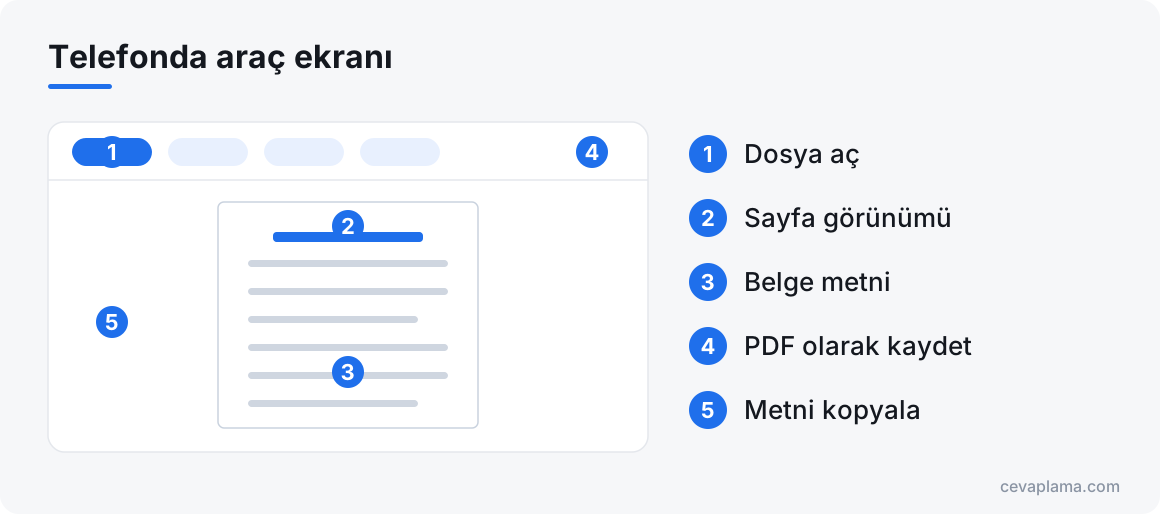
Telefonda araç ekranı sadedir: Dosya aç düğmesi belgeyi seçtirir, Sayfa görünümü belgeyi sayfa düzeninde gösterir. Belge metni bu görünümde okunur. PDF olarak kaydet seçeneği tarayıcının yazdırma penceresini açar; Metni kopyala ise düz metni panoya alır ve bir mesaja yapıştırmanıza yarar.
Aracı sık kullanacaksanız sayfayı tarayıcının yer imlerine ekleyin; her seferinde adres yazmazsınız. Android'de sıra şöyledir:
- Dosyalar uygulamasını açın ve İndirilenler bölümünde .udf uzantılı belgenin durduğunu görün.
- Telefonun tarayıcısında araç sayfasını açın.
- Dosya aç düğmesine dokunun ve belgeyi seçin.
- Belge açılınca sayfaları kaydırarak okuyun.
- Gerekiyorsa PDF olarak kaydedin ya da metni kopyalayın.
6- iPhone'da adım adım
UDF dosyası açma iPhone'da da aynı mantıkla ilerler; fark, dosyanın saklandığı yerdedir. iPhone'da belgeler Dosyalar uygulamasında tutulur. WhatsApp ya da e-posta ekini paylaş menüsünden Dosyalar'a kaydettiğinizde belge orada görünür.
Kaydederken konumu siz seçersiniz. Belgeleri tek bir klasörde toplarsanız sonradan aramak zorunda kalmazsınız.
iPad'de adımlar aynıdır; araç tablette de çalışır. Sıra şöyledir:
- Eki açın, paylaş simgesine dokunun ve belgeyi Dosyalar uygulamasına kaydedin.
- Safari'de ya da kullandığınız tarayıcıda araç sayfasını açın.
- Dosya aç düğmesine dokunun; açılan pencerede Dosyalar'dan belgeyi seçin.
- Belgeyi okuyun; gerekirse PDF olarak kaydedin.
7- UDF'yi PDF'e çevirip paylaşma
Belgeyi ileteceğiniz kişide ne editör ne araç varsa kolay yol PDF göndermektir. PDF'i hemen her telefon ve bilgisayar açar.
Çevirinin ayrıntıları UDF to PDF sayfasındadır. Metni Word'de kullanacaksanız UDF to Word sayfası belgeyi .docx olarak indirir.
Karşı tarafa belgenin tamamı değil yalnız bir paragrafı gerekiyorsa PDF yerine metni göndermek yeter. Metni kopyala ile düz metni alıp mesaja yapıştırın; araç düz metni .txt dosyası olarak da indirir.
İki not: PDF kopyası e-imza taşımaz; e-imzalı belgede imza asıl UDF'nin içinde durur. Sayfa sonları da resmî editördekinden farklı düşebilir. Karşı taraf sayfa numarasıyla atıf yapacaksa bunu belirtin.
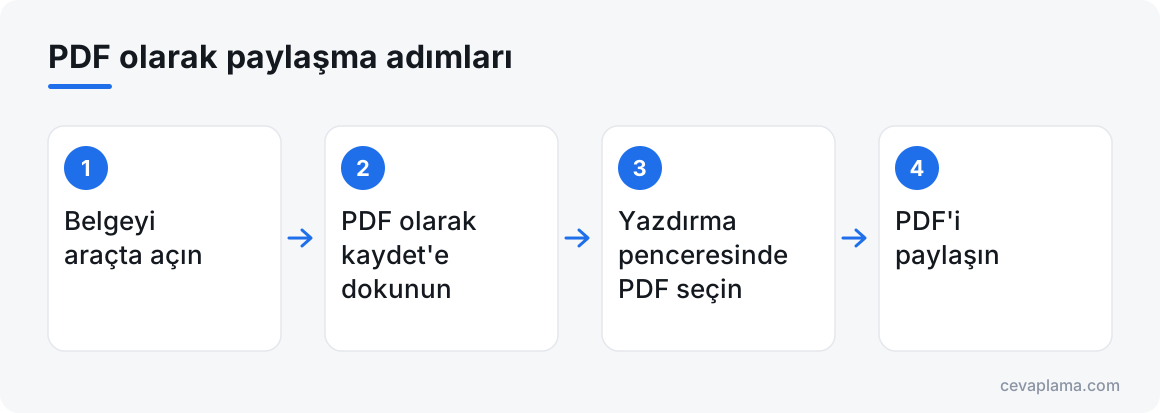
PDF olarak paylaşma adımları şunlardır:
- Belgeyi araçta açın.
- PDF olarak kaydet'e dokunun; tarayıcının yazdırma penceresi açılır.
- Yazdırma penceresinde PDF seçin: hedef olarak yazıcı yerine PDF'e kaydetmeyi işaretleyin. Seçeneğin adı telefona ve tarayıcıya göre değişir.
- PDF'i paylaşın: dosyayı WhatsApp ya da e-posta ile gönderin.
8- Gizlilik: dosya telefondan çıkmaz
Dava ve icra belgeleri kimlik numarası, adres ve borç bilgisi gibi kişisel veriler içerebilir. Bu yüzden belgeyi nereye yüklediğiniz önemlidir.
Cevaplama aracında yükleme yoktur: bütün işlem telefonunuzun tarayıcısında yapılır, dosya sunucuya gönderilmez. Araç belgeyi bir API aracılığıyla başka bir servise de iletmez.
Araç bağımsız bir çalışmadır: UYAP ile ya da Adalet Bakanlığı ile bir bağı yoktur, resmî değildir. Hazırlayan Cevaplama'nın asıl işi yapay zekâ ile telefon cevaplama hizmetidir.
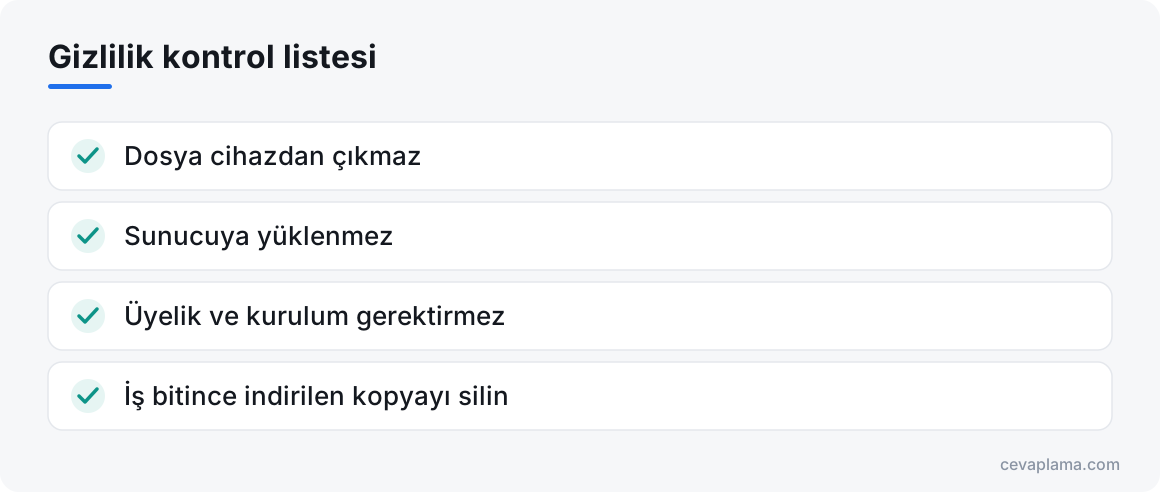
Telefonu başkasıyla paylaşıyorsanız WhatsApp'ın ve e-posta uygulamasının indirdiği kopyalar cihazda kalır; onları silmek size kalır. Gizlilik kontrol listesi kısadır:
- Dosya cihazdan çıkmaz: okuma ve çevirme tarayıcıda yapılır.
- Sunucuya yüklenmez: belgenin kopyası Cevaplama'da kalmaz.
- Üyelik ve kurulum gerektirmez; araç ücretsizdir.
- İş bitince indirilen kopyayı silin: ortak kullanılan telefonda belge İndirilenler'de kalmasın.
9- Telefonda yapılamayanlar
İmza gerektiren işler için bilgisayarda UYAP Doküman Editörü ve Adalet E-İmza Uygulaması gerekir; kurulumu UYAP Editör indirme rehberinde anlattık. Adalet Bakanlığı Bilgi İşlem Genel Müdürlüğü'nün 31 Mayıs 2026 tarihli duyurusuna göre eski UYAP E-İmza (ArkSigner) uygulaması 1 Haziran 2026'da devre dışı kaldı.
UYAP Vatandaş Portal'ın sıkça sorulan sorular belgesine göre e-Devlet şifresiyle giren kullanıcı dosyalarını ve evraklarını görebilir. Dava açma ve evrak gönderme işlemleri ise e-imza girişi olmadan yapılamaz.
Telefonda düzeltme yapılabilir: düzenleyicide paragraf ekleyip silebilir, tablo hücrelerindeki metni değiştirebilirsiniz. Küçük ekranda uzun bir belgeyle çalışmak ise yorucudur; kapsamlı değişiklikleri bilgisayara bırakmak daha rahattır.
Bütün araçlar UDF dönüştürücü sayfasında, diğer rehberler UDF ve UYAP kategorisindedir.
Tarayıcı aracı okumak, düzeltmek ve çevirmek içindir. Şu işler telefonda bu araçla yapılamaz:
- E-imza atılmaz. Araç belgeyi imzalamaz.
- İmza doğrulanmaz. Belgedeki e-imzanın geçerli olup olmadığını araç söylemez.
- UYAP'a evrak gönderilmez. Araç belgeyi yalnız açar, düzeltir ve çevirir.
- PDF ya da Word UDF'ye çevrilmez. Çeviri yalnız UDF'den dışarı doğrudur.
- Düzenlenen belge imzalı kalmaz. UDF editör sayfasında düzeltip kaydettiğiniz belgede e-imza bulunmaz; UYAP'a gidecekse yeniden imzalanmalıdır.
Kaynaklar
Sık sorulan sorular
UDF dosyası telefonda uygulama yüklemeden açılır mı?
Evet. Cevaplama'nın aracı telefonun tarayıcısında çalışır; ücretsizdir, üyelik ve kurulum gerektirmez. Belgeyi seçmeniz yeterlidir, dosya telefonunuzdan çıkmaz.
WhatsApp'tan gelen UDF neden açılmıyor?
Telefonunuzda bu biçimi tanıyan bir uygulama olmadığı için açılmıyor; dosya bozuk değildir. Eki Dosyalar uygulamasına ya da İndirilenler klasörüne kaydedin. Sonra tarayıcıdaki araçta Dosya aç ile seçin.
iPhone'da UDF ekini nereye kaydetmeliyim?
Paylaş menüsünden Dosyalar uygulamasına kaydedin. Araçta Dosya aç düğmesine dokunduğunuzda açılan pencerede Dosyalar'ı seçer, belgeyi oradan alırsınız.
Telefonda açtığım belge internete yükleniyor mu?
Hayır. Cevaplama aracında bütün işlem tarayıcıda yapılır; dosya cihazdan çıkmaz ve sunucuya yüklenmez. Telefona inen kopyaları silmek ise sizin elinizdedir.
Telefondan e-imza atabilir miyim?
Cevaplama aracıyla hayır; araç e-imza atmaz ve imzayı doğrulamaz. Resmî mobil uygulamanın özelliklerini bu yazıda anlatmıyoruz, mağaza sayfasındaki açıklamaya bakın. Bilgisayarda imza için gerekenler UYAP Doküman Editörü indir yazısındadır.
Telefonda UDF üzerinde düzeltme yapabilir miyim?
Evet. UDF düzenleyici sayfası telefonda da çalışır: metni kalın, italik ya da altı çizili yapabilir, hizalamayı ve yazı boyutunu değiştirebilirsiniz. Kaydettiğiniz belgede e-imza bulunmaz.
Resmî UYAP Doküman Editör uygulamasını nereden indiririm?
Resmî UYAP Editör sayfasında Android için Google Play, iOS için App Store bağlantısı vardır. Mağazaya bu bağlantılardan gidin; uygulamanın adı UYAP Doküman Editör olarak geçer.
Tablette de aynı adımlar geçerli mi?
Evet. Araç telefonda, tablette ve bilgisayarda tarayıcıdan çalışır. iPad'de belgeler yine Dosyalar uygulamasında, Android tabletlerde dosya yöneticisinde durur.