UDF ve UYAP
UYAP Editör Mac kurulumu: Apple Silicon, Intel ve Big Sur paketleri
UYAP Editör Mac için resmî sayfada üç ayrı paket olarak sunulur: Intel işlemcili Mac'ler, Apple Silicon çipli Mac'ler ve Big Sur 11 ve öncesi sürümler için. Doğru paketi seçtiğinizde kurulum, indirilen arşivden çıkan uygulamayı Uygulamalar klasörüne taşımaktan ibarettir; güncel paketlerde ayrıca Java kurmanız gerekmez. Bu rehberde paketi seçmeyi, ilk açılıştaki macOS onayını, e-imza hazırlığını ve açılış sorunlarını anlatıyoruz; yalnız bir belgeye bakacaksanız kurulum istemeyen ücretsiz tarayıcı aracını da gösteriyoruz.
Yayın:
1- UYAP Editör Mac paketleri nereden indirilir?
Mac sürümleri, Windows ve Pardus paketleriyle birlikte Adalet Bakanlığı'nın resmî UYAP Editör sayfasında durur. Sayfada Mac işletim sistemleri için güncel sürüm başlığı altında üç bağlantı vardır ve üçü de zip arşivi olarak iner. Programın adı sayfada UYAP Editör, indirilen uygulamada ise Uyap Doküman Editörü olarak geçer; ikisi aynı programdır.
Programı başka sitelerden indirmeyin. Belge imzaladığınız bir uygulamanın değiştirilmediğinden emin olmanın en kolay yolu onu yalnız resmî sayfadan indirmektir. Windows, Pardus ve Debian kurulumları ile mobil uygulamalar UYAP Editör indir rehberinde ayrıca anlatılır; bu yazı yalnız macOS'a odaklanır.
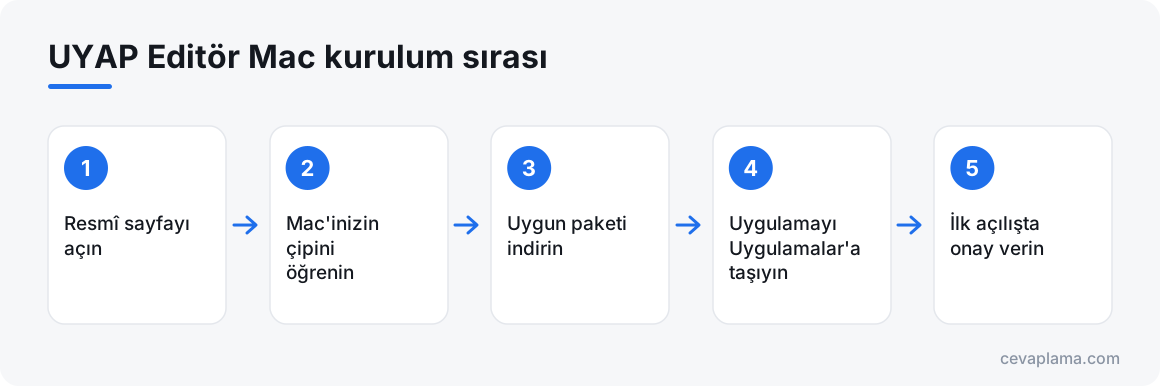
Bütün iş beş adımdan oluşur. Aşağıdaki UYAP Editör Mac kurulum sırası sonraki bölümlerde tek tek açılıyor:
- Resmî sayfayı açın: adres çubuğunda uyap.gov.tr yazdığını kontrol edin.
- Mac'inizin çipini öğrenin: Apple çipi mi, Intel işlemci mi olduğuna bakın.
- Uygun paketi indirin: çipinize ve macOS sürümünüze göre üç bağlantıdan birini seçin.
- Uygulamayı Uygulamalar'a taşıyın: arşivi açın ve çıkan uygulamayı bu klasöre sürükleyin.
- İlk açılışta onay verin: macOS'un sorusunu yanıtlayın ve bir UDF belgesiyle deneyin.
2- Mac'inizde Apple Silicon mı, Intel mi var?
Doğru paketi seçmek için önce Mac'inizin işlemcisini bilmeniz gerekir. Apple'ın Apple Silicon çipli Mac bilgisayarlar sayfasına göre şirket, 2020'nin sonlarında kullanıma sunulan bazı modellerden başlayarak Mac'lerde Intel işlemciler yerine kendi çiplerini kullanmaya başladı.
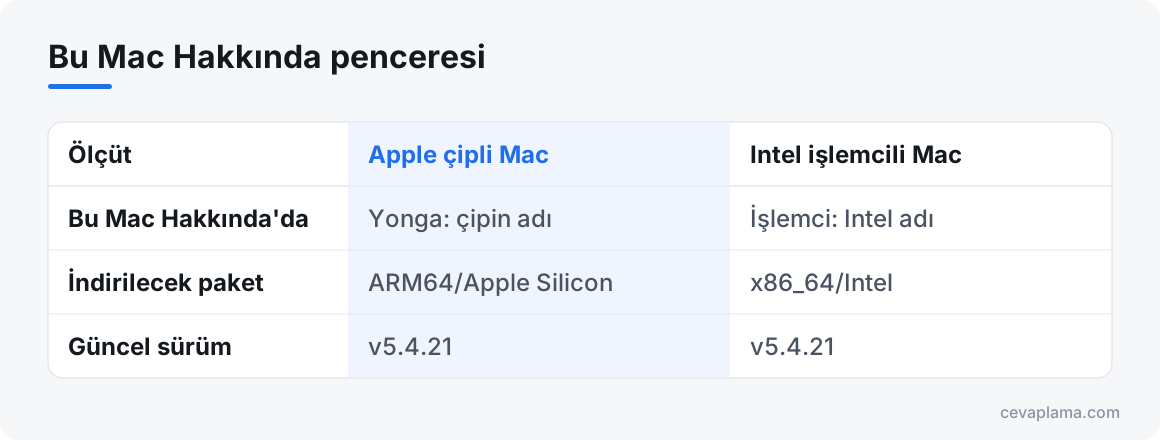
Bakmak için ekranın köşesindeki Apple menüsünden Bu Mac Hakkında penceresini açın. Apple çipli Mac'lerde Yonga etiketli satırda çipin adı görünür. Intel tabanlı Mac'lerde ise İşlemci etiketli satırda Intel işlemcinin adı yazar.
Aynı penceredeki macOS sürümüne de bakın: Intel işlemcili bir Mac'te Big Sur 11 ya da daha eski bir sürüm kullanıyorsanız resmî sayfa size ayrı bir paket verir. Pencerede ne yazdığına göre seçim şöyledir:
| Ölçüt | Apple çipli Mac | Intel işlemcili Mac |
|---|---|---|
| Bu Mac Hakkında'da | Yonga: çipin adı | İşlemci: Intel adı |
| İndirilecek paket | ARM64/Apple Silicon | x86_64/Intel |
| Güncel sürüm | v5.4.21 | v5.4.21 |
3- Üç paket: hangi Mac için hangisi?
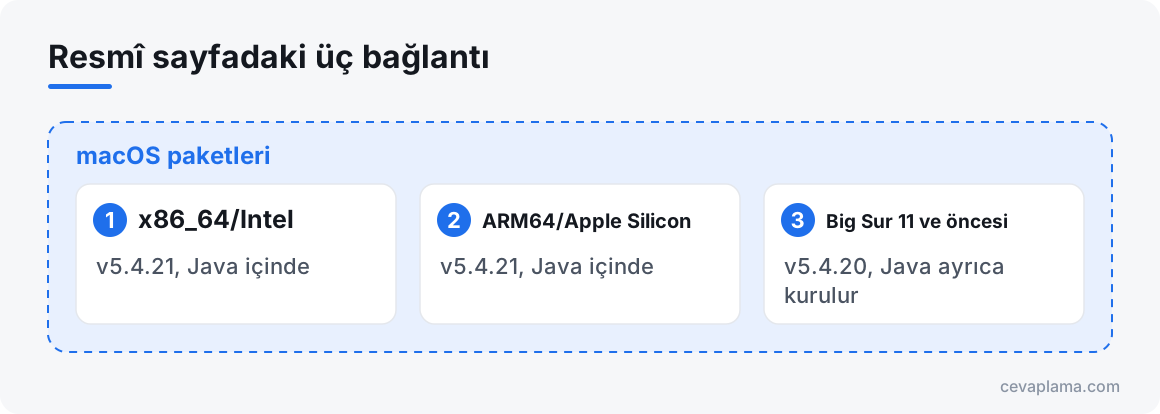
Resmî sayfadaki üç bağlantının adı, paketin hangi işlemci için hazırlandığını gösterir: x86_64 Intel işlemcileri, ARM64 ise Apple Silicon çipleri anlatır. Bu bölümdeki bilgiler 26 Ekim 2026 itibarıyla resmî sayfada yazanlara ve o gün indirip içini incelediğimiz paketlere dayanır. Sürüm numaraları zamanla değişir; kurmadan önce sayfaya bakın.
İki güncel paket v5.4.21 sürümündedir ve her biri yaklaşık 85 MB'tır. Big Sur 11 ve öncesi için verilen paket v5.4.20 sürümündedir ve yaklaşık 56 MB'tır. macOS paketleri arasındaki boyut farkının bir nedeni Java'dır: güncel paketlerin yaklaşık 40 MB'ı uygulamanın içine konmuş Java çalışma ortamıdır, eski pakette bu klasör yoktur.
Kısacası seçim şöyledir:
- x86_64/Intel: v5.4.21, Java içinde gelir. Intel işlemcili Mac'ler içindir.
- ARM64/Apple Silicon: v5.4.21, Java içinde gelir. Apple çipli Mac'ler içindir.
- Big Sur 11 ve öncesi: v5.4.20, Java ayrıca kurulur. Bu paket de Intel işlemciler için hazırlanmıştır.
4- Apple çipli Mac'te neden Intel paketi seçilmemeli?
Apple çipli bir Mac'e Intel paketini de indirebilirsiniz; macOS bu tür uygulamaları Rosetta adlı çeviri katmanıyla çalıştırır. Ancak Apple'ın Intel tabanlı uygulamaları kullanma sayfası bunun geçici olduğunu yazar: Rosetta, macOS 27 ya da öncesi yüklü Apple çipli Mac'lerde kullanılabilir. macOS 28'den itibaren yalnız Intel tabanlı çerçevelere dayanan belirli eski oyunlar için kalacaktır.
Bu yüzden Apple çipli Mac'te ARM64/Apple Silicon paketini seçin. İncelediğimiz pakette hem uygulamanın başlatıcısı hem de içindeki Java çalışma ortamı ARM64 için derlenmişti. Intel paketindeki aynı dosyalar ise x86_64 içindir; Apple çipte ancak Rosetta ile açılırlar.
Güncel paketlerin dosyalarında en düşük sistem olarak macOS 11 yazar. Daha eski bir macOS kullanan Intel Mac'ler için resmî sayfa Big Sur 11 ve öncesi paketini ayırmıştır; ayrıntısı 7. bölümdedir.
App Store'da da UYAP Doküman Editör adlı bir uygulama görebilirsiniz. App Store sayfasında uygulamanın iPad için tasarlandığı ve macOS için doğrulanmadığı belirtilir; açıklamasına göre UDF belgelerini görüntülemek, belgede arama yapmak ve PDF çıkarmak için hazırlanmıştır. Mac'te düzenleme ve imza için masaüstü paketini kurun. Telefonda belge açmanın yolları telefonda UDF açma yazısındadır.
5- UYAP Editör'ü Mac'e kurmak: adım adım
Mac paketleri bir kurulum sihirbazı içermez. 26 Ekim 2026'da indirdiğimiz üç arşivin her birinden doğrudan Uyap Doküman Editörü adlı hazır uygulama çıktı. Kurulum, bu uygulamayı arşivden çıkarıp kalıcı bir yere koymaktan ibarettir.
İndirme bitince Finder'da İndirilenler klasörünü açın ve zip dosyasına çift tıklayın; macOS arşivi aynı klasöre açar. Çıkan uygulamayı Uygulamalar klasörüne sürükleyin. Uygulamayı İndirilenler'de bırakırsanız klasörü temizlerken yanlışlıkla silebilirsiniz. Ardından uygulamayı açın ve macOS'un sorusuna onay verin; bu soru 6. bölümde anlatılıyor.
Güncel paketlerde uygulama kendini .udf belgelerinin düzenleyicisi olarak tanıtır. Bu yüzden Finder'da bir UDF dosyasına çift tıkladığınızda editörün açılması beklenir. Açılmazsa Apple'ın dosya açmak için uygulama seçme yardımındaki gibi dosyayı seçip Dosya > Bilgi Ver'e girin, Şununla Aç menüsünden Uyap Doküman Editörü'nü seçin ve Tümünü Değiştir'e basın. Dosyanın içinde ne olduğunu merak ediyorsanız UDF nedir yazısına bakın.
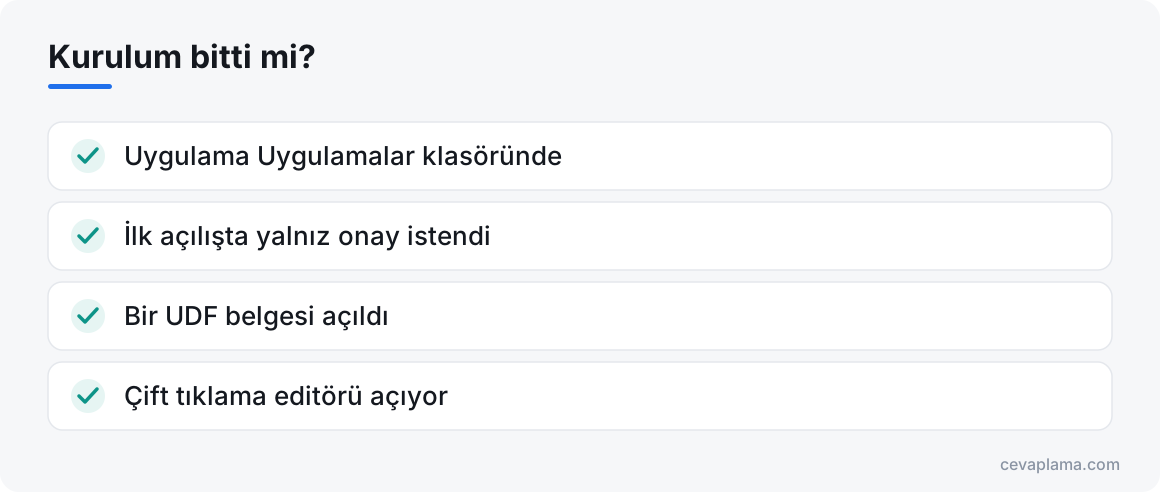
Kurulum bitti mi? Şu dört maddeye bakın:
- Uygulama Uygulamalar klasöründe, İndirilenler'de değil.
- İlk açılışta yalnız onay istendi, başka uyarı çıkmadı.
- Bir UDF belgesi açıldı ve metin okunuyor.
- Çift tıklama editörü açıyor; açmıyorsa Şununla Aç ayarı yapıldı.
6- İlk açılış: macOS'un güvenlik sorusu
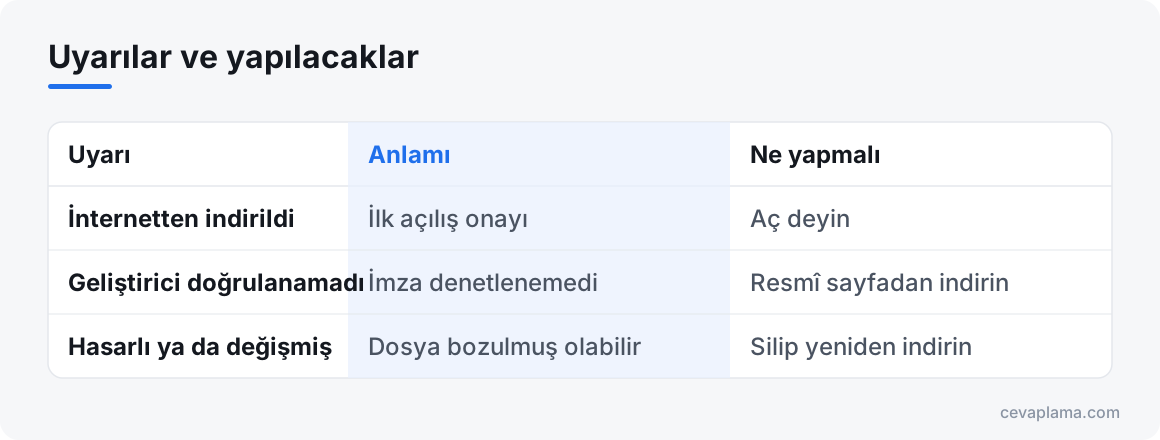
macOS, App Store dışından gelen uygulamaları Gatekeeper adlı bir denetimden geçirir. Apple'ın uygulamaları güvenle açma sayfasına göre macOS, internetten indirilen yazılımın Geliştirici Kimliği imzasını denetler ve indirilen yazılımı ilk kez açmadan önce onayınızı ister.
26 Ekim 2026'da indirdiğimiz üç pakette de uygulama, Apple'ın Geliştirici Kimliği (Developer ID) sertifikasıyla T.C Adalet Bakanligi adına imzalıydı. Bu durumda ilk açılışta yalnız uygulamanın internetten indirildiğini söyleyen ve açmak isteyip istemediğinizi soran pencerenin çıkması beklenir; Aç deyip devam edersiniz. Paketleri bir Mac'te çalıştırmadık; bu bilgi paketteki imza kaydına ve Apple'ın anlatımına dayanır.
Başka bir uyarı görürseniz güvenlik ayarlarıyla uğraşmadan önce durun. Apple'a göre geliştiricinin doğrulanamadığı uyarısı imzanın denetlenemediğini, hasarlı ya da değiştirilmiş uyarısı ise dosyanın bozulduğunu veya üzerinde değişiklik yapıldığını gösterir. En güvenli yol dosyayı silip resmî sayfadan yeniden indirmektir. Uyarılar ve yapılacaklar:
| Uyarı | Anlamı | Ne yapmalı |
|---|---|---|
| İnternetten indirildi | İlk açılış onayı | Aç deyin |
| Geliştirici doğrulanamadı | İmza denetlenemedi | Resmî sayfadan indirin |
| Hasarlı ya da değişmiş | Dosya bozulmuş olabilir | Silip yeniden indirin |
7- Big Sur 11 ve öncesi: Java isteyen paket
Resmî sayfanın Mac notu açıktır: işletim sisteminize uyumlu x86_64 ya da ARM64 sürümünü indirdiyseniz ayrıca Java kurmanız gerekmez, editörü Java olmadan da kullanabilirsiniz. Yalnız Big Sur 11 ve öncesi için verilen Intel paketinin kurulumu uyumlu bir Java sürümü gerektirir.
İndirdiğimiz paketler bu notun nedenini gösteriyor. v5.4.21 paketlerinde uygulamanın içinde Azul'un hazırladığı Zulu adlı Java 8 çalışma ortamı bulunuyor; editör bu sayede bilgisayarda ayrıca Java olmadan çalışabiliyor. Big Sur paketinde böyle bir klasör yok. Bu paketteki BENIOKU.txt dosyası, editörün Mac'te çalışabilmesi için Oracle Java kurulması gerektiğini yazıyor ve Oracle'ın Java 8 indirme sayfasını gösteriyor.
Güncel paketlerin dosyalarında en düşük sistem macOS 11 olduğu için Big Sur'dan eski bir sürüm kullanan Intel Mac'te resmî sayfadaki seçeneklerden uygun olanı bu eski pakettir. Java'yı yalnız bu durumda ve Oracle'ın kendi sitesinden kurun. İki paket türünün farkı:
| Ölçüt | v5.4.21 paketleri | Big Sur paketi (v5.4.20) |
|---|---|---|
| Java çalışma ortamı | Uygulamanın içinde | Pakette yok |
| Ayrıca Java kurulumu | Gerekmez | Gerekir |
| İşlemci | Intel ya da Apple Silicon | Yalnız Intel (x86_64) |
8- Mac'te e-imza için hazırlık
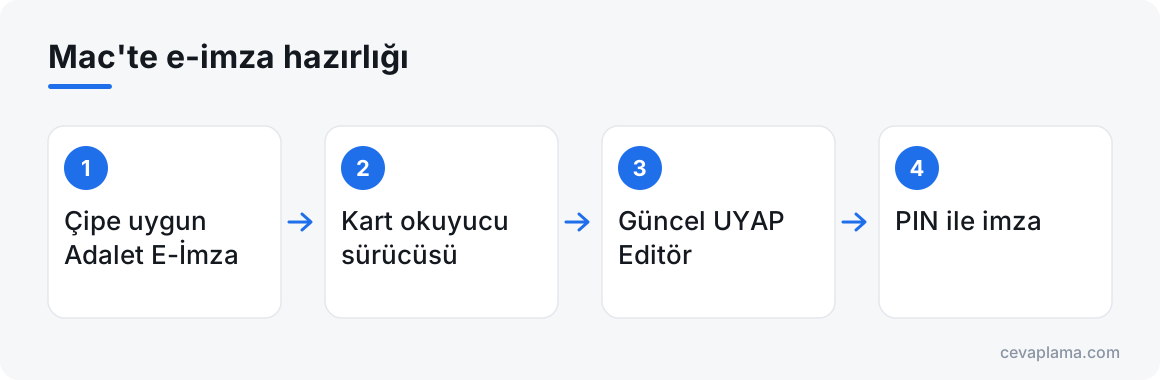
Editörü imza atmak için kuruyorsanız bir program daha gerekir. Adalet Bakanlığı Bilgi İşlem Genel Müdürlüğü'nün 31 Mayıs 2026 tarihli UYAP Doküman Editörü Güncellendi duyurusuna göre eski UYAP E-İmza (ArkSigner) uygulaması 1 Haziran 2026'da devre dışı kaldı. E-imza ile giriş artık e-Devlet Kapısı üzerinden ya da Adalet E-İmza Uygulaması ile yapılıyor. Güncel Adalet E-İmza Uygulaması'nı ve UYAP Doküman Editörü'nü yüklemeyenler elektronik belge imzalayamıyor.
Adalet E-İmza Uygulaması Mac için de sunulur. Uygulamanın sayfasında işletim sistemi seçeneği olarak macOS (Intel) ve macOS (M Serisi) ayrı ayrı yer alır; 26 Ekim 2026 itibarıyla iki Mac sürümü de 1.0.17'dir. Burada da Mac'inizin çipine uygun olanı seçin. Sayfaya göre uygulama harici Java gerektirmez; gerekli Java sürümü uygulamanın içindedir.
Uygulama, kart okuyucunuzdaki ya da USB token'ınızdaki sertifikayı tarayıcıya aktaran ve arka planda çalışan bir aracı servistir. İmza ekranı açılmıyorsa sayfadaki çözüm önerileri önce uygulamanın arka planda çalıştığını doğrulamayı, ardından tarayıcıda localhost adresine izin verildiğini kontrol etmeyi söyler. Dilekçeyi yazıp imzalamanın tamamı UYAP dilekçe yazma rehberindedir.
Mac'te e-imza hazırlığı dört adımdır:
- Çipe uygun Adalet E-İmza: macOS (Intel) ya da macOS (M Serisi) sürümünü kurun.
- Kart okuyucu sürücüsü: kart okuyucunuzun sürücüsünün kurulu olduğundan emin olun.
- Güncel UYAP Editör: editörün resmî sayfadaki son sürüm olduğunu kontrol edin.
- PIN ile imza: imza işlemini başlatın ve PIN kodunuzu girin.
9- UYAP Editör Mac'te açılmıyorsa
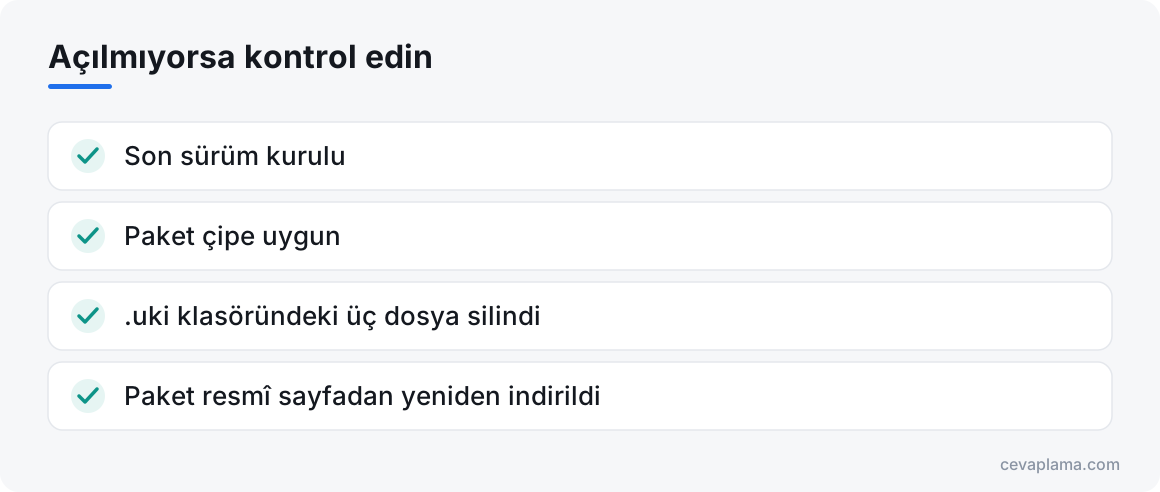
Editör açılmıyor, siyah bir ekran gelip gidiyor ya da imza atılamıyorsa resmî sayfadaki Önemli Duyuru bölümü önce kurulu sürümün son sürüm olduğunu kontrol etmenizi ister. E-imza ve mobil imza işlemleri için de son sürüm gerekir.
Mac için ikinci adım, ana klasörünüzdeki gizli .uki klasörüyle ilgilidir. Finder'da ana klasörünüzü açın ve Cmd+Shift+. tuşlarına basarak gizli klasörleri görünür yapın. .uki klasöründeki acilisdegerleri.xml, lastOpened.xml ve tercihler.xml dosyalarını silin, ardından editörü yönetici olarak yeniden çalıştırın.
Sorun sürerse eski sürümü kaldırıp güncel sürümü yeniden kurun. Mac'te bu, uygulamayı Uygulamalar klasöründen Çöp Sepeti'ne taşıyıp resmî sayfadaki paketi yeniden indirmek demektir. Apple çipli Mac'e Intel paketini kurduysanız bu sırada ARM64/Apple Silicon paketine geçin. Açılmıyorsa kontrol edin:
- Son sürüm kurulu: resmî sayfadaki sürüm numarasıyla karşılaştırın.
- Paket çipe uygun: Apple çipte ARM64, Intel'de x86_64 paketi.
- .uki klasöründeki üç dosya silindi: acilisdegerleri.xml, lastOpened.xml ve tercihler.xml.
- Paket resmî sayfadan yeniden indirildi: hasar uyarısında ilk yapılacak iş budur.
10- Kurmadan bakmak için tarayıcı aracı
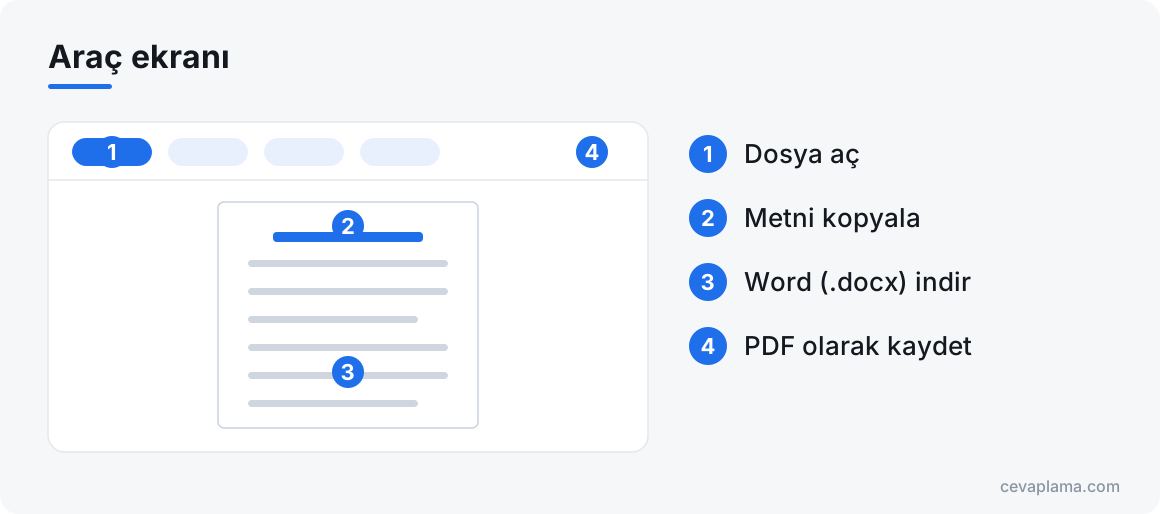
Her belge için editör kurmanız gerekmez. Yalnızca okuyacak ya da çıktı alacaksanız Cevaplama'nın ücretsiz UDF görüntüleyici aracı belgeyi Mac'inizin tarayıcısında açar; kurulum, Java ve üyelik istemez. Aynı araç telefonda ve tablette de tarayıcıdan çalışır.
Araç ekranında Dosya aç düğmesiyle belgeyi seçersiniz. Metni kopyala ile düz metni alır, Word (.docx) indir ile UDF to Word çevirisini yapar, PDF olarak kaydet ile UDF to PDF çıktısı alırsınız. Metinde düzeltme için UDF editör sayfasına geçersiniz; bütün araçlar UDF dönüştürücü sayfasında bir aradadır.
Belgeniz bu sırada cihazınızda kalır: işlem tarayıcının içinde yapılır, dosya sunucuya yüklenmez ve bir API ile başka servise aktarılmaz. Araç, yapay zekâ ile telefon cevaplama hizmeti veren Cevaplama'nın bağımsız bir çalışmasıdır; UYAP'ın ya da Adalet Bakanlığı'nın resmî uygulaması değildir ve onlarla bir bağı yoktur.
Tarayıcı aracı resmî editörün yerine geçmez. E-imza atmaz ve imzanın geçerliliğini doğrulamaz; araçla düzenlenip kaydedilen belgede e-imza bulunmaz, UYAP'a gönderilecek belge editörde ya da portalda yeniden imzalanmalıdır. Araç PDF'i ya da Word'ü UDF'ye çevirmez ve UYAP'a evrak göndermez; sayfa sonları da resmî editördekinden farklı düşebilir. Diğer rehberler UDF ve UYAP kategorisinde, bütün yazılar Cevaplama blogu sayfasındadır.
Kaynaklar
- UYAP Editör — Adalet Bakanlığı
- UYAP Doküman Editörü Güncellendi (31 Mayıs 2026) — Adalet Bakanlığı Bilgi İşlem Genel Müdürlüğü
- Adalet E-İmza Uygulaması — Adalet Bakanlığı Bilgi İşlem Genel Müdürlüğü
- Apple Silicon çipli Mac bilgisayarlar — Apple Destek
- Apple çipli bir Mac'te Intel tabanlı uygulamaları kullanma — Apple Destek
- Mac'inizde uygulamaları güvenle açma — Apple Destek
- Mac'te dosya açmak için uygulama seçme — Apple Destek
- Uyap Doküman Editör — App Store
Sık sorulan sorular
UYAP Editör Mac için hangi paketi indirmeliyim?
Bu Mac Hakkında penceresinde Yonga satırında Apple çipinin adı yazıyorsa ARM64/Apple Silicon paketini, İşlemci satırında Intel yazıyorsa x86_64/Intel paketini indirin. Intel işlemcili Mac'te Big Sur 11 ya da daha eski bir macOS kullanıyorsanız resmî sayfa size v5.4.20 paketini ayırır. Üç bağlantı da uyap.gov.tr/Uyap-Editor sayfasındadır.
M serisi çipli Mac'te Intel paketi çalışır mı?
Bugün Rosetta ile açılabilir, ama önerilmez. Apple'a göre Rosetta macOS 27 ve öncesinde kullanılabilir; macOS 28'den itibaren yalnız belirli eski oyunlar için kalacaktır. Apple çipli Mac'te ARM64/Apple Silicon paketini kurun.
UYAP Editör Mac'te Java ister mi?
Güncel v5.4.21 paketleri istemez; Java çalışma ortamı uygulamanın içinde gelir. Yalnız Big Sur 11 ve öncesi için verilen v5.4.20 paketi uyumlu bir Java kurulumu gerektirir. Bu paketin içindeki BENIOKU.txt dosyası Oracle Java'yı gösterir.
UYAP Editör'ü Mac'e indirmek ücretli mi?
Resmî sayfadaki Mac paketleri doğrudan indirilir; indirme için ödeme ya da üyelik adımı yoktur. Kurulum yapmadan belgeye bakmak isterseniz Cevaplama'nın tarayıcıda çalışan UDF dosyası açma aracı da ücretsizdir ve üyelik istemez.
Mac 'hasarlı' ya da 'geliştirici doğrulanamadı' diyor; ne yapmalıyım?
Güvenlik ayarlarını değiştirerek açmaya çalışmayın. 26 Ekim 2026'da indirdiğimiz paketler Adalet Bakanlığı adına Apple Geliştirici Kimliği ile imzalıydı; resmî sayfadan inen pakette bu uyarıları beklemezsiniz. Dosyayı silip resmî sayfadan yeniden indirin ve Mac'inize uygun paketi seçtiğinizi kontrol edin.
Mac'te UYAP Editör ile e-imza atabilir miyim?
Resmî kaynaklara göre evet, ama editör tek başına yetmez. Adalet E-İmza Uygulaması'nın macOS (Intel) ve macOS (M Serisi) sürümleri vardır; çipinize uygun olanı kurun, kart okuyucu sürücüsünü yükleyin ve editörün son sürüm olduğunu kontrol edin. Eski ArkSigner uygulaması 1 Haziran 2026'dan beri kullanılmıyor.
App Store'daki UYAP Doküman Editör uygulaması Mac'te işimi görür mü?
App Store sayfasında uygulamanın iPad için tasarlandığı ve macOS için doğrulanmadığı yazar. Açıklamasına göre uygulama UDF belgelerini görüntülemek, belgede arama yapmak ve PDF çıkarmak için hazırlanmıştır. Mac'te düzenleme ve imza için resmî sayfadaki masaüstü paketini kurun.