Ücretsiz araç
UDF Düzenleyici: Tarayıcıda Çalışan UDF Editörü
UDF editör arayanlar için bu sayfadaki UDF Düzenleyici, belgeyi tarayıcıda açar, metnini düzeltmenize ve yeniden UDF olarak indirmenize izin verir. Araç ücretsizdir; kurulum ve üyelik istemez, dosyanız cihazınızdan çıkmaz. Hızlı düzeltmeler için yapılmıştır: kaydettiğiniz belgede e-imza bulunmaz ve UYAP'a gönderilecek belge resmî editörde yeniden imzalanır.
Araç yükleniyor…
Araç ücretsizdir, üyelik istemez. Bağımsız bir araçtır, resmî UYAP uygulaması değildir; e-imza atmaz ve imzayı doğrulamaz. Bu sayfada reklam ya da izleme betiği çalışmaz.
Tarayıcıda UDF düzenleme adımları
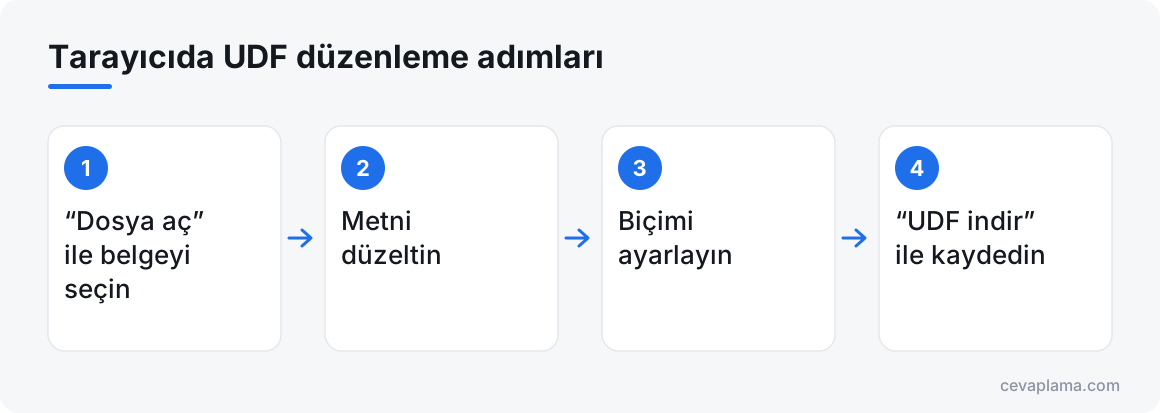
Araç bir online UDF editör olarak çalışır: program kurmadan, açtığınız sayfanın içinde yazarsınız.
Önce denemek isterseniz “Örnek belgeyi aç” düğmesi hazır bir belge yükler. Üzerinde istediğiniz kadar değişiklik yapabilirsiniz; kendi dosyanıza dokunulmaz.
Tablo içindeki metin de düzeltilebilir: hücreye tıklar, yazıyı değiştirirsiniz. Düzeltmeyi bitirdiğinizde belgeyi baştan sona bir kez okuyun. Gözden kaçan tek bir satır, imzalanacak bir belgede sonradan uğraştırır.
Tarayıcıda UDF düzenleme adımları şunlardır:
- “Dosya aç” ile belgeyi seçin. Cihazınızın dosya seçme penceresinden düzeltilecek .udf dosyasını bulun.
- Metni düzeltin. Değiştireceğiniz yere tıklayın ya da dokunun; yazın, silin, gerekiyorsa yeni paragraf ekleyin.
- Biçimi ayarlayın. Seçtiğiniz metni kalın, italik ya da altı çizili yapın; hizalamayı ve yazı boyutunu değiştirin.
- “UDF indir” ile kaydedin. Düzeltilmiş belge yeni bir .udf dosyası olarak cihazınıza iner.
Hangi düzeltmeler için uygun
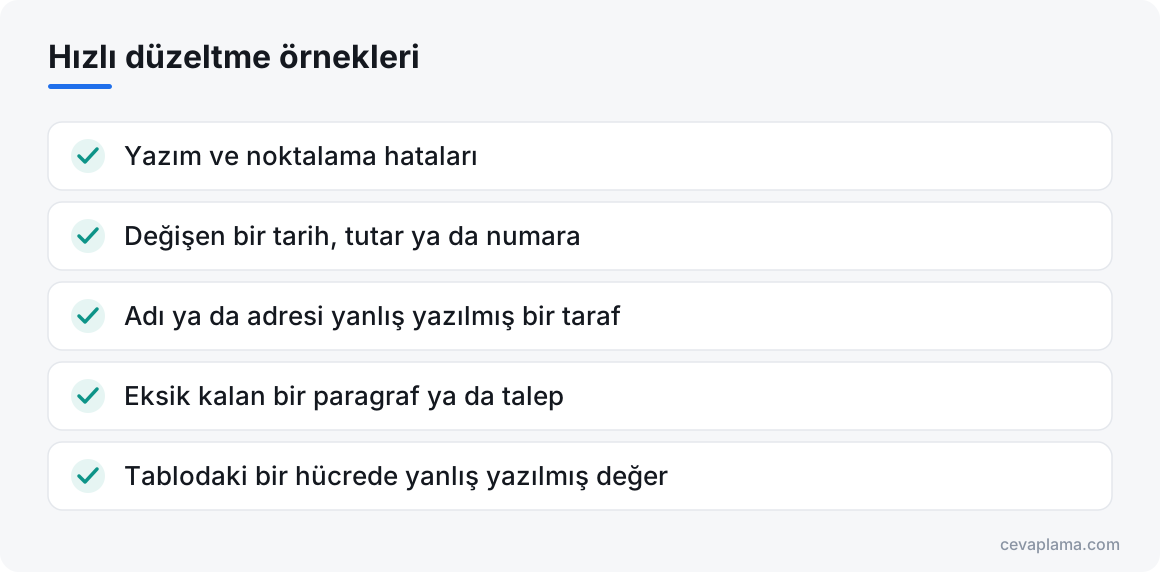
Araç, imzadan önceki son rötuşlar ve taslak üzerindeki küçük değişiklikler için düşünülmüştür. Bu işlerin ortak yanı, belgenin yapısına dokunmamalarıdır.
Yapıyı değiştiren işler bu aracın kapsamında değildir: tabloya satır eklemek, sayfa düzenini baştan kurmak ya da bir resmi değiştirmek gibi. Böyle bir ihtiyaçta doğrudan resmî editörü açın.
Hızlı düzeltme örnekleri şunlardır; bu tür işlerde resmî editörü açmanıza gerek kalmaz:
- Yazım ve noktalama hataları.
- Değişen bir tarih, tutar ya da numara.
- Adı ya da adresi yanlış yazılmış bir taraf.
- Eksik kalan bir paragraf ya da talep.
- Tablodaki bir hücrede yanlış yazılmış değer.
Hangi biçimlendirmeler var
Araç, hızlı düzeltmede gereken temel biçimlendirmeleri taşır: kalın, italik ve altı çizili yazı, hizalama, yazı boyutu. Bunlara paragraf ekleme ve silme ile tablo hücresindeki metni düzeltme eklenir.
Bunların dışında kalan işler resmî editörün alanıdır: yeni tablo kurmak, resim yerleştirmek, üst ve alt bilgiyi değiştirmek gibi. Belgedeki gömülü resimler ve üst/alt bilgi ekranda görünür; bu araçla değiştirilmezler.
Belgeye resim olarak eklenmiş bir taramadaki yazı da düzeltilemez, çünkü o yazı metin değil görüntüdür. Görüntüdeki yazıyı metne çevirmek ayrı bir iştir; adı OCR olan bu işlemi araç yapmaz.
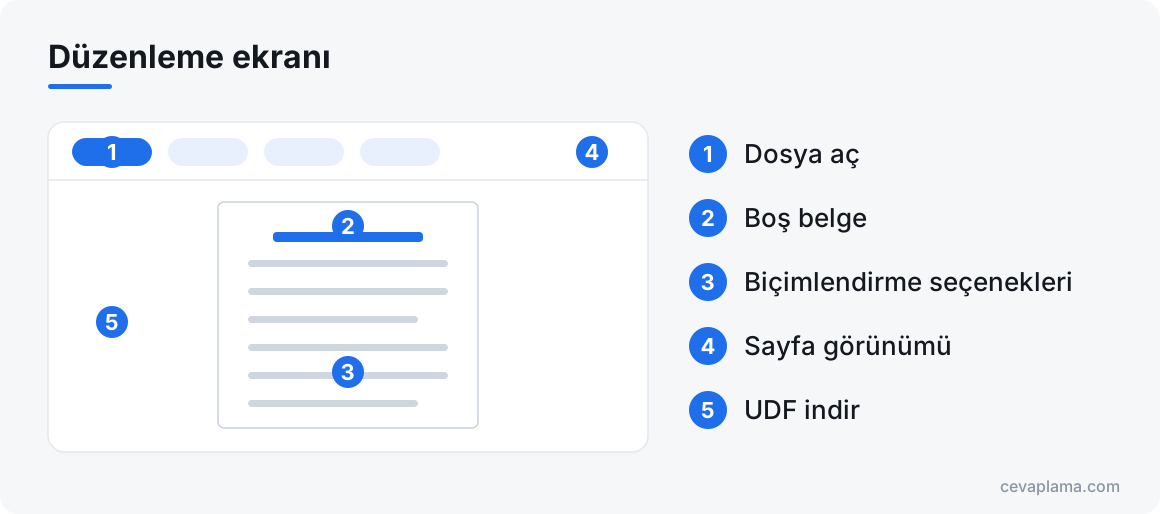
Düzenleme ekranı şu parçalardan oluşur; bir UDF belge düzenleyici olarak aracın yapabildikleri de listenin altındaki tabloda yer alır:
- Dosya aç: düzeltilecek belgeyi seçersiniz.
- Boş belge: sıfırdan yazmaya başlarsınız.
- Biçimlendirme seçenekleri: kalın, italik, altı çizili, hizalama ve yazı boyutu.
- Sayfa görünümü: metni belge düzeni içinde yazdığınız alan.
- UDF indir: belgeyi yeni bir .udf dosyası olarak kaydeder.
| İşlem | Ne işe yarar |
|---|---|
| Kalın, italik, altı çizili | Seçili metni vurgular |
| Hizalama | Paragrafın sayfadaki hizasını değiştirir |
| Yazı boyutu | Seçili metni büyütür ya da küçültür |
| Paragraf ekleme ve silme | Metne yeni paragraf açar, gereksiz olanı kaldırır |
| Tablo hücresi metni | Var olan tablonun hücrelerindeki yazıyı düzeltir |
Boş belgeden başlamak
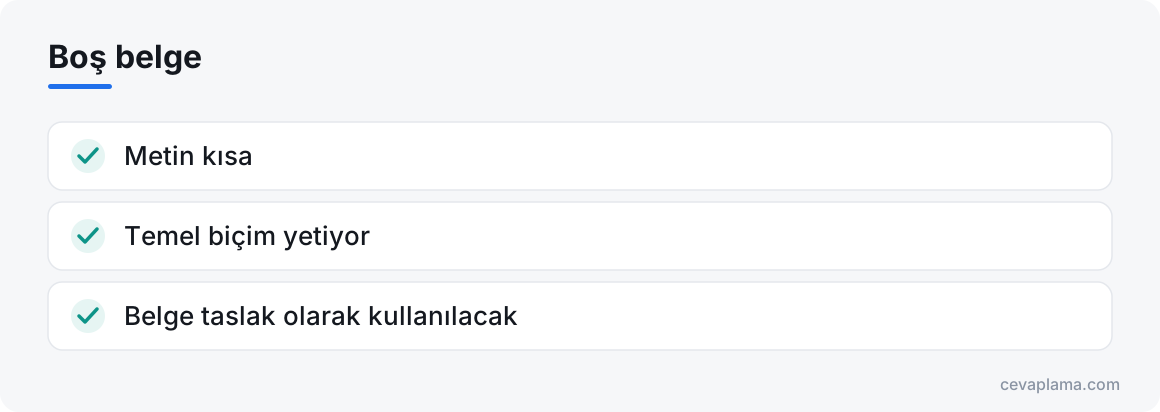
Elinizde açılacak bir dosya olmak zorunda değil. “Boş belge” düğmesi boş bir sayfa açar; metninizi yazar, biçimlendirir ve “UDF indir” ile kaydedersiniz.
Uzun ve ayrıntılı biçim isteyen belgelerde doğrudan resmî editörle başlamak daha doğrudur; imza için belge sonunda oraya gidecektir. Burada yazdığınız taslağı resmî editörde açıp son biçimini orada verebilirsiniz.
Boş belgeyle çalışırken metni ara ara “UDF indir” ile kaydetmek iyi bir alışkanlıktır. Belge yalnız tarayıcınızda durduğu için, sayfayı kaydetmeden kapatırsanız yazdıklarınız kaybolabilir.
Boş belge şu üç koşulda yeterlidir:
- Metin kısa: birkaç paragraflık bir dilekçe taslağı ya da bir not yazıyorsunuz.
- Temel biçim yetiyor: kalın, hizalama ve yazı boyutu dışında bir şeye ihtiyacınız yok.
- Belge taslak olarak kullanılacak: son hâli ve imzası resmî editörde verilecek.
Kaydedince ne olur
“UDF indir” düğmesine bastığınızda araç, ekrandaki belgeden yeni bir UDF dosyası üretir ve cihazınıza indirir. Asıl dosyanız cihazınızda olduğu gibi durur.
Yeni dosyada e-imza bulunmaz ve bu bir hata değildir. E-imza, belgenin imzalandığı andaki metnine aittir; metin değişince eski imza yeni belgeyi kapsamaz. Araç bu nedenle imza dosyasını yeni belgeye koymaz.
E-imzalı aslı silmeyin: imzalı belgeye ihtiyaç duyduğunuzda göstereceğiniz dosya odur.
Aynı belgeyi birkaç kez düzeltip indirirseniz klasörünüzde birden çok kopya birikir. Hangisinin son hâl olduğunu karıştırmamak için eskileri silin ya da son kopyaya kendiniz anlaşılır bir ad verin.
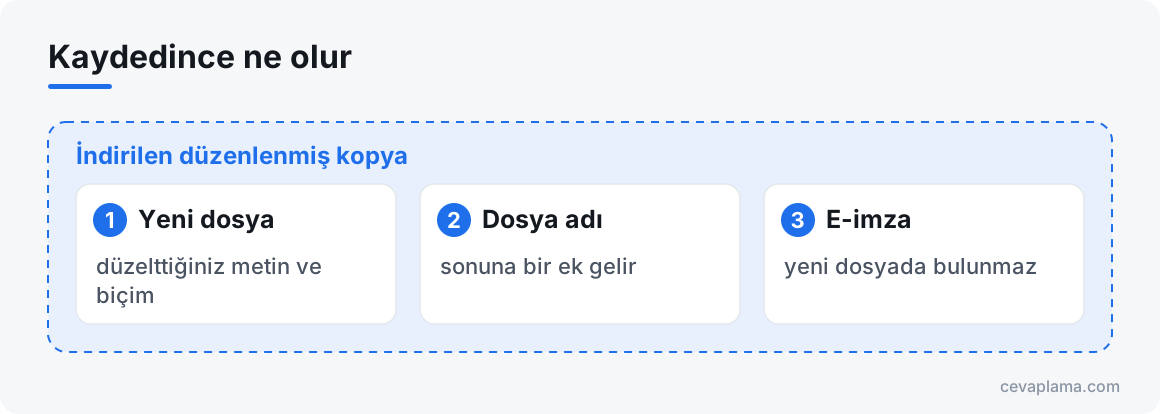
Kaydedince ne olur sorusunun yanıtı üç maddedir. İndirilen düzenlenmiş kopya şu özellikleriyle asıl dosyadan ayrılır:
- Yeni dosya: düzelttiğiniz metin ve biçim bu dosyaya yazılır.
- Dosya adı: sonuna bir ek gelir; böylece indirilen kopya asıl dosyanızla karışmaz.
- E-imza: yeni dosyada bulunmaz. Asıl belge e-imzalı olsa bile imza düzenlenmiş kopyaya taşınmaz.
UYAP'a gönderilecek belgede izlenecek yol
Bu araç UYAP'a evrak göndermez ve e-imza atmaz. Düzenlediğiniz belge UYAP'a gidecekse son adımlar resmî tarafta atılır.
İmza için bilgisayarınızın hazır olması gerekir. Adalet Bakanlığı Bilgi İşlem Genel Müdürlüğü'nün 31 Mayıs 2026 tarihli duyurusuna göre elektronik belgeleri imzalayabilmek için Adalet E-İmza Uygulaması ile resmî editörün güncel sürümleri yüklü olmalıdır. Kurulum için UYAP Editör indirme rehberine bakabilirsiniz.
Vatandaş olarak işlem yapıyorsanız bir not: UYAP Vatandaş Portal'ın kullanım kılavuzuna göre e-Devlet şifresiyle giren kullanıcı dosyalarını ve evraklarını görebilir; dava açma ve evrak gönderme işlemleri ise e-imza girişi olmadan yapılamaz.
Belgeyi resmî editörde açtığınızda üç şeye bakın: metnin tamamı yerinde mi, tablolar ve hizalar düzgün mü, sayfalar kabul edilebilir yerlerde mi bölünüyor. Bir sorun görürseniz son düzeltmeyi resmî editörde yapıp öyle imzalayın.
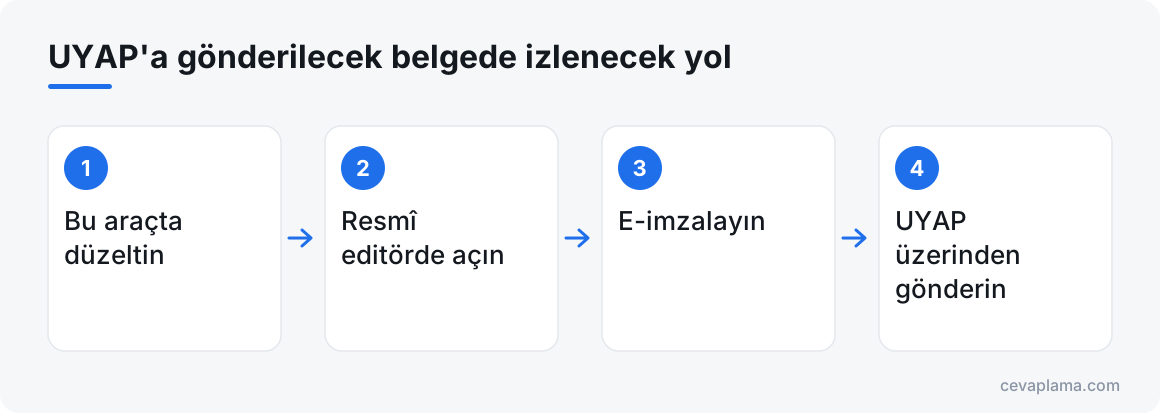
UYAP'a gönderilecek belgede izlenecek yol dört adımdır:
- Bu araçta düzeltin. Metni ve biçimi düzeltip belgeyi “UDF indir” ile kaydedin.
- Resmî editörde açın. İndirdiğiniz .udf dosyasını resmî editörde açın; sayfa düzenini ve sayfa sonlarını orada kontrol edin.
- E-imzalayın. İmza resmî editörde ya da portalda atılır.
- UYAP üzerinden gönderin. Gönderim portalın işidir; bu araç evrak göndermez.
Resmî UYAP Editör ile karşılaştırma
UDF, Adalet Bakanlığı'nın UYAP Editör programının belge biçimidir ve bu biçimin asıl editörü odur. Resmî editör, belge hazırlamanın bütün araçlarını taşıyan tam özellikli bir programdır; UYAP belge düzenleme işinin tamamı, imza dahil, orada yapılır. 5 Ekim 2026 itibarıyla resmî sayfada Windows, macOS ve Linux sürümleri ile Android ve iOS uygulaması bulunur.
Bu sayfadaki araç daha dar bir iş için vardır: kurulum yapmadan hızlı düzeltme. Bu düzenleyici resmî değildir, bağımsızdır: Adalet Bakanlığı'nın ya da UYAP'ın bir ürünü sayılmaz, resmî editörün işini de üstlenmez.
“UDF UYAP editör” ya da “UYAP editör online” diye arayanlar için açık bir not: resmî editör cihaza kurulan bir uygulamadır ve bu araç onun çevrim içi sürümü değildir. İngilizce yazımıyla UDF editor arıyorsanız ve ihtiyacınız küçük bir düzeltmeyse araç bunun için uygundur.
Ölçü basittir. Bir yazım hatasını düzeltecek, bir tarihi ya da adı değiştirecek, bir paragraf ekleyecekseniz bu araç yeter. Belgeyi baştan kuracak, imzalayacak ya da ayrıntılı sayfa düzeni verecekseniz resmî editörü açın.
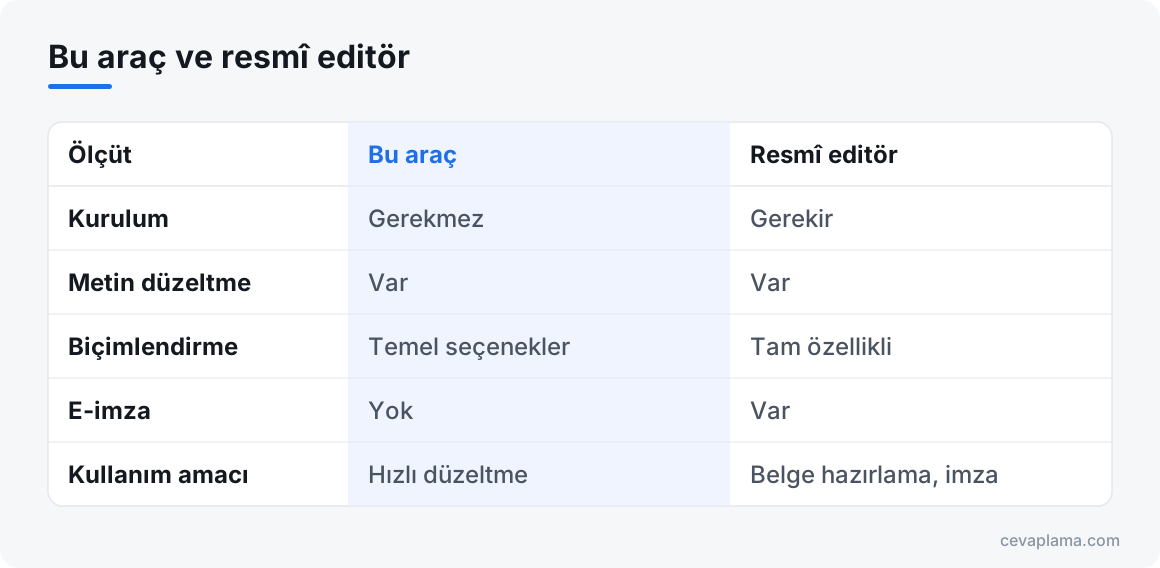
Bu araç ve resmî editör aynı dosya biçimini kullanır, ama işleri farklıdır:
| Ölçüt | Bu araç | Resmî editör |
|---|---|---|
| Kurulum | Gerekmez | Gerekir |
| Metin düzeltme | Var | Var |
| Biçimlendirme | Temel seçenekler | Tam özellikli |
| E-imza | Yok | Var |
| Kullanım amacı | Hızlı düzeltme | Belge hazırlama, imza |
Gizlilik ve sınırlar
Gizlilik yönünden düzenleme, okumaktan farklı değildir: belge tarayıcınızın içinde işlenir, bir sunucuya ya da uzak bir API servisine gönderilmez. Üyelik olmadığı için düzelttiğiniz belgelerin biriktiği bir hesap da oluşmaz. İndirdiğiniz yeni dosyanın nerede duracağına siz karar verirsiniz.
Sayfa sonları özellikle çok sayfalı belgelerde önemlidir. Burada eklediğiniz bir paragraf, resmî editörde sayfanın başka bir yerde bölünmesine yol açabilir. Bu yüzden imzadan önce belgeyi resmî editörde bir kez gözden geçirin.
Aracın yapmadıkları bellidir; düzenlemeye başlamadan önce bilmeniz işinizi kolaylaştırır:
Araç, indirdiğiniz dosyayı UYAP Doküman Editörü'nün dosya yapısına uygun yazar; yine de resmî editörün her sürümünde aynı biçimde açılacağını garanti edemeyiz. UYAP'a göndermeden önce belgeyi mutlaka resmî editörde açıp kontrol edin.
- İmzalamaz: araçta e-imza atılmaz, belgedeki imza da doğrulanmaz.
- İndirdiğiniz düzenlenmiş kopyada e-imza yoktur.
- Belgeyi UYAP'a iletmez; gönderim portaldan yapılır.
- Başka biçimden UDF üretmez: PDF ve Word dosyaları UDF'ye çevrilmez.
- Sayfa sonları resmî editörde başka bir yere düşebilir.
Telefonda ve tablette düzenleme
Araç telefonda ve tablette de tarayıcıdan çalışır; düğmeler ve adımlar bilgisayardakiyle aynıdır. Küçük ekranda bir kelimeyi ya da bir tarihi düzeltmek kolaydır. Uzun bir belgeyi baştan sona elden geçirecekseniz klavyesi olan bir cihaz daha rahat olur.
Telefonda dikkat edilecek yer dosyanın kendisidir: düzeltilecek belge telefonunuza inmiş olmalı, “UDF indir” ile kaydettiğiniz kopya da telefonun dosyaları arasına iner. Belgeyi oradan e-postayla ya da mesajla kendinize ya da büronuza iletebilirsiniz.
Düzenlemeden önce ve sonra işe yarayan diğer sayfalar
Belgeyi yalnız okuyacaksanız UDF Görüntüleyici yeter. Düzelttiğiniz belgeyi paylaşmak için UDF'yi PDF'e çevirme, metni Word'de sürdürmek için UDF'yi Word'e çevirme sayfasına geçin. Dördü birlikte UDF araçları sayfasındadır.
Biçimin kendisini merak ediyorsanız UDF nedir yazısı dosyanın içini anlatır. Telefonla çalışanlar için telefonda UDF açma rehberi, öbür konular için UDF ve UYAP kategorisi vardır.
Kaynaklar
Sık sorulan sorular
Düzenlediğim UDF dosyasını UYAP'a gönderebilir miyim?
Doğrudan gönderemezsiniz: kaydedilen belgede e-imza bulunmaz ve araç UYAP'a evrak göndermez. Belgeyi resmî editörde ya da portalda yeniden imzalamanız gerekir. Gönderim de UYAP üzerinden yapılır.
E-imzalı belgeyi düzenleyince imza neden kayboluyor?
E-imza, belgenin imzalandığı andaki metnine aittir. Metni değiştirdiğinizde eski imza yeni belgeyi kapsamaz; araç da imzayı yeni dosyaya taşımaz. İmzalı asıl dosyanız cihazınızda durmaya devam eder.
UDF editör ücretsiz mi, üyelik gerekir mi?
Araç ücretsizdir. Üyelik ve kurulum istemez; sayfayı açıp çalışmaya başlarsınız.
Düzenleme yapınca asıl dosyam değişir mi?
Hayır. “UDF indir” yeni bir dosya indirir ve bu dosyanın adına bir ek gelir. Asıl dosyanız cihazınızda olduğu gibi kalır.
Boş belgeden dilekçe yazabilir miyim?
Evet. “Boş belge” ile başlar, metni yazıp “UDF indir” ile kaydedersiniz. Belgeyi UYAP'a sunacaksanız resmî editörde açıp imzalamanız gerekir.
Telefonda UDF düzenlenir mi?
Evet, araç telefon tarayıcısında da çalışır. Küçük ekran kısa düzeltmeler için yeterlidir; uzun belgelerde bilgisayarla çalışmak daha rahattır.
Bu araç resmî editörün yerine geçer mi?
Geçmez. Resmî editör tam özellikli bir programdır ve e-imza orada atılır. Bu araç yalnız hızlı düzeltme içindir.
UDF araçları ve rehberler
Cevaplama, aramaları ve WhatsApp mesajlarını yapay zekâ asistanıyla yanıtlar; görüşmenin dökümünü panelde bulursunuz.