UDF ve UYAP
UDF dosyası açma programı seçimi: resmî editör, mobil uygulama ya da tarayıcı
UDF dosyası açma programı seçmek, aslında belgeyle ne yapacağınıza karar vermektir: yalnız okumak, düzeltmek, imzalayıp UYAP'a göndermek ya da PDF'e çevirmek farklı araçlar ister. UDF açabilen üç yol vardır: bilgisayara kurulan resmî UYAP Editör, telefon ve tablet için resmî UYAP Doküman Editör uygulaması ve kurulum istemeyen ücretsiz tarayıcı aracı. Bu rehberde üç yolu aynı ölçütlerle karşılaştırıyor, hangi iş için hangisinin gerektiğini ve hangisinin yetmediğini anlatıyoruz.
Yayın:
1- UDF dosyası neden sıradan programla açılmaz?
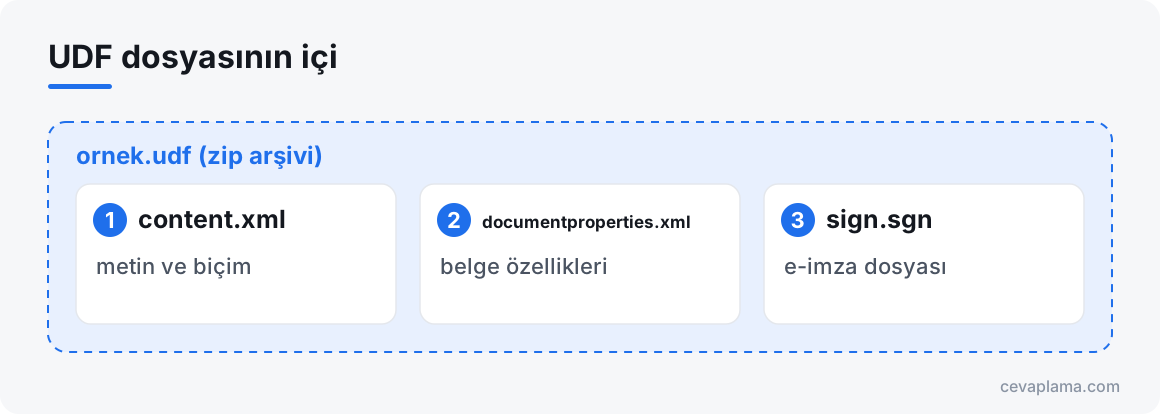
UDF, UYAP Doküman Editörü'nün belge biçimidir ve uzantısı .udf'dir. Teknik olarak bir zip arşividir: içinde metni ve biçimi tutan content.xml bulunur; çoğu dosyada documentproperties.xml, e-imzalı belgelerde ise imza dosyası sign.sgn yer alır. Biçimin ayrıntısını UDF dosyası nedir yazımızda anlattık.
Kelime işlemci ya da PDF okuyucu bu yapıyı tanımaz. Dosyayı bir arşiv programıyla açarsanız content.xml'i görürsünüz ama belge metni orada tek parça durur; paragraf, tablo, yazı tipi ve hizalama bilgileri ayrı öğelerde, metindeki konumlara göre tutulur. Yani arşivi açmak belgeyi okunur hâle getirmez. Bir UDF açma programı, bu parçaları birleştirip belgeyi sayfa görünümünde gösteren yazılımdır.
Bu yüzden "hangi program" sorusunun yanıtı tek değildir. Önce belgeyle ne yapacağınızı, sonra hangi cihazda çalıştığınızı belirlemek seçimi kolaylaştırır. UDF dosyasının içi kısaca şöyledir:
- ornek.udf (zip arşivi): dışarıdan tek dosya görünür.
- content.xml: metin ve biçim.
- documentproperties.xml: belge özellikleri.
- sign.sgn: e-imza dosyası; yalnız imzalı belgelerde bulunur.
2- UDF açabilen üç yol
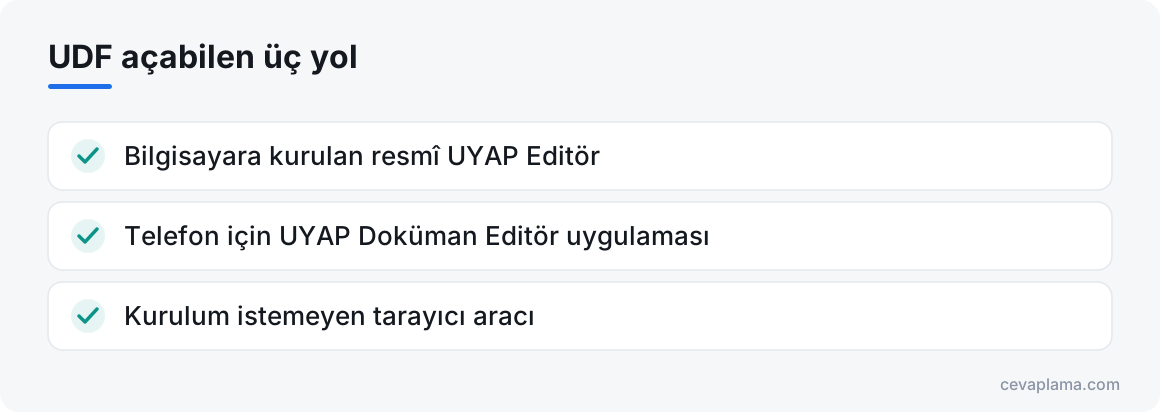
UDF dosyasını açmak için bugün kullanılabilecek üç yol vardır. Birincisi ve resmî olanı, Adalet Bakanlığı'nın bilgisayar için yayımladığı UYAP Editör (UYAP Doküman Editörü) programıdır. İkincisi, aynı resmî sayfada Android ve iOS için bağlantısı verilen UYAP Doküman Editör mobil uygulamasıdır. Üçüncüsü, dosyayı kurulum yapmadan tarayıcıda açan araçlardır; bunlardan biri sitemizdeki ücretsiz UDF görüntüleyici aracıdır.
Üç yolun ortak noktası belgeyi okunur göstermeleridir. Ayrıldıkları yer kurulum, e-imza ve UYAP'a gönderim gibi resmî işlemlerdir. Aşağıdaki bölümlerde her birini ayrı ayrı ele alıyoruz. Sitemizdeki araçlar bağımsızdır: UYAP ya da Adalet Bakanlığı ile bir bağlantısı yoktur, resmî değildir.
- Bilgisayara kurulan resmî UYAP Editör
- Telefon için UYAP Doküman Editör uygulaması
- Kurulum istemeyen tarayıcı aracı
3- Seçmeden önce dört soru
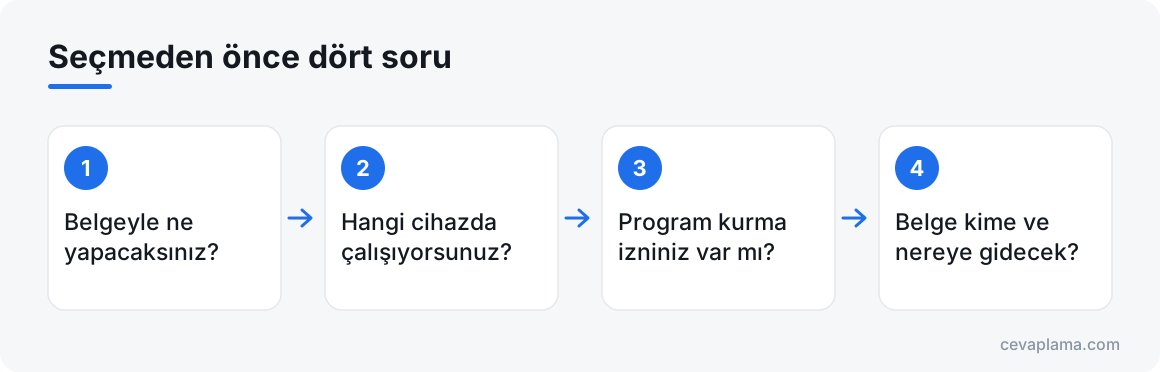
Doğru programı seçmek için aşağıdaki dört soruyu sırayla yanıtlayın. İlk soru en belirleyici olanıdır: belgeyi imzalayıp UYAP'a gönderecekseniz seçim zaten resmî editördür, diğer yollar yalnız okuma ve hazırlık içindir.
İkinci soru cihazdır. Windows, macOS, Pardus ya da Debian tabanlı bir bilgisayarda resmî editör kurulabilir; telefonda resmî mobil uygulama ya da tarayıcı aracı kullanılır. Üçüncü soru kurulum iznidir: kurum bilgisayarlarında program kurmak çoğu zaman yönetici izni ister. Dördüncü soru belgenin nereye gideceğidir: bir müvekkile ya da muhasebeciye okunacak bir kopya göndermek, UYAP'a evrak göndermekten farklı bir iştir.
- Belgeyle ne yapacaksınız?
- Hangi cihazda çalışıyorsunuz?
- Program kurma izniniz var mı?
- Belge kime ve nereye gidecek?
4- Resmî UYAP Editör: bilgisayar için
Resmî editör UYAP Editör sayfasından indirilir. 9 Kasım 2026 itibarıyla resmî sayfada Windows için v5.4.20 (.exe ve .msi), macOS için v5.4.21 (Intel ve Apple Silicon ayrı paket) ve Big Sur 11 ve öncesi için v5.4.20, Pardus ve Debian tabanlı sistemler için v5.4.20 sürümü verilir. Güncel sürümlerde ayrıca Java kurmak gerekmez; yalnız Big Sur 11 ve öncesine yönelik macOS paketi uyumlu Java sürümü ister.
Resmî editör, belge üzerinde UYAP'ın beklediği bütün işlerin yapıldığı yerdir: belge oluşturma, düzenleme, yazdırma ve e-imza. Adalet Bakanlığı Bilgi İşlem Genel Müdürlüğü'nün 31 Mayıs 2026 tarihli duyurusuna göre eski UYAP E-İmza (ArkSigner) uygulaması 1 Haziran 2026'da devre dışı kaldı; güncel Adalet E-İmza Uygulaması'nı ve UYAP Doküman Editörü'nü yüklemeyenler elektronik belge imzalayamaz. İmzalı evrak hazırlıyorsanız iki programın da güncel olması gerekir.
Kurulum adımlarını UYAP Editör indir rehberinde, Mac için hangi paketin seçileceğini UYAP Editör Mac kurulumu yazısında ayrıntılı anlattık. Pardus ve Debian tabanlı sistemlerde resmî sayfa, yazıcıdan çıktı alabilmek için cups-bsd paketinin yüklü olması gerektiğini belirtir.
5- Telefon ve tablet: resmî mobil uygulama ya da tarayıcı
Resmî UYAP Editör sayfası Android ve iOS için "UYAP Doküman Editör" uygulamasına bağlantı verir; Android bağlantısı Google Play'e, iOS bağlantısı App Store'a gider. Telefonunuzda UDF evrakla düzenli çalışıyorsanız resmî uygulamayı mağazadan kurmak bir seçenektir.
Telefona uygulama kurmak istemiyorsanız ya da yalnız bir kez bakacaksanız tarayıcı aracı yeterlidir: dosyayı WhatsApp'tan ya da e-postadan kaydedip tarayıcıda açarsınız. Android ve iPhone'da adım adım nasıl yapılacağını telefonda UDF dosyası açma yazısında gösterdik.
Telefonda hangi yolu seçerseniz seçin, ekranın küçük olduğunu ve sayfa sonlarının bilgisayardakinden farklı görünebileceğini hesaba katın. Uzun bir dilekçeyi telefonda okumak mümkündür; ama imzalanacak ve gönderilecek bir evrakı son kez bilgisayarda, resmî editörde kontrol etmek daha güvenlidir.
6- Tarayıcı aracı: kurulumsuz okuma ve düzeltme
Sitemizdeki UDF araçları ücretsizdir, üyelik ve kurulum istemez; telefonda, tablette ve bilgisayarda tarayıcıdan çalışır. Dosya cihazınızdan çıkmaz: bütün işlem tarayıcıda yapılır, sunucuya yüklenmez.
UDF görüntüleyici belgeyi sayfa görünümünde gösterir; paragraf biçimi, tablolar, gömülü resimler ve üst/alt bilgi görünür. UDF düzenleyici metni düzeltir (kalın, italik, altı çizili, hizalama, yazı boyutu, paragraf ekleme ve silme, tablo hücresi metni) ve belgeyi yeniden .udf olarak indirir. UDF'yi PDF'e çevirme sayfası belgeyi tarayıcının yazdırma penceresiyle PDF olarak kaydetmenizi sağlar; UDF'yi Word'e çevirme sayfası .docx indirir. Hepsini tek yerde UDF araçları sayfasında bulabilirsiniz.
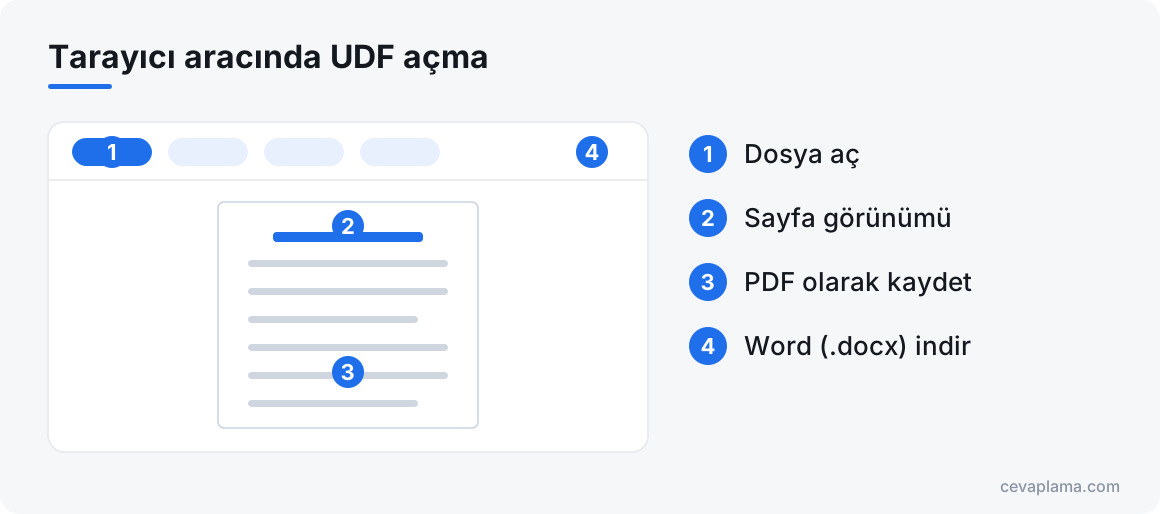
Tarayıcı aracında UDF açma dört düğmeyle yürür; aşağıdaki listede sırasıyla görebilirsiniz. Aracın yapmadıklarını da açıkça yazıyoruz: e-imza atmaz ve imzanın geçerliliğini doğrulamaz; düzenlenip kaydedilen belgede e-imza bulunmaz. PDF'i ya da Word'ü UDF'ye çevirmez, UYAP'a evrak göndermez ve resmî UYAP Doküman Editörü'nün yerine geçmez. Sayfa sonları resmî editördekinden farklı düşebilir.
- Dosya aç: .udf dosyasını cihazınızdan seçersiniz.
- Sayfa görünümü: belge biçimiyle görünür.
- PDF olarak kaydet: tarayıcının yazdırma penceresi açılır.
- Word (.docx) indir: belge Word dosyası olarak iner.
7- Üç yolun karşılaştırması
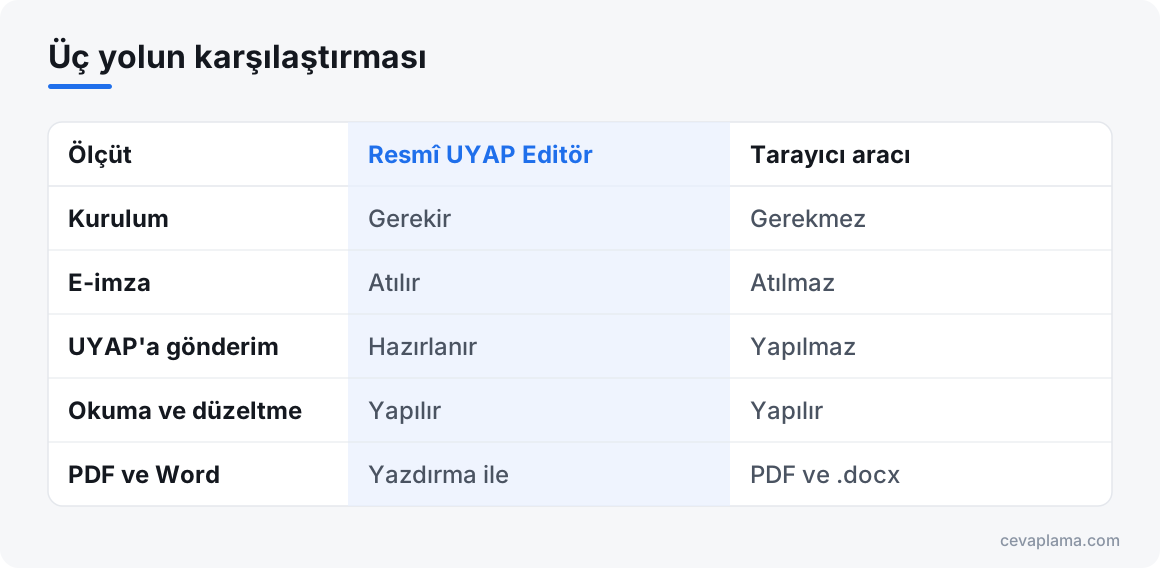
Aşağıdaki tablo üç yolu aynı ölçütlerle yan yana koyar. Tablodaki bilgiler resmî UYAP Editör sayfasına, Bilgi İşlem Genel Müdürlüğü duyurusuna ve kendi aracımızın sınadığımız özelliklerine dayanır; ölçmediğimiz hız ya da kalite karşılaştırması yapmıyoruz.
Tablodan çıkan sonuç basittir: okuma ve küçük düzeltme için kurulumsuz yol yeterlidir, imza ve gönderim gereken her işte resmî editör şarttır.
| Ölçüt | Resmî UYAP Editör | Tarayıcı aracı |
|---|---|---|
| Kurulum | Gerekir | Gerekmez |
| E-imza | Atılır | Atılmaz |
| UYAP'a gönderim | Hazırlanır | Yapılmaz |
| Okuma ve düzeltme | Yapılır | Yapılır |
| PDF ve Word | Yazdırma ile | PDF ve .docx |
8- Hangi iş için hangi program?
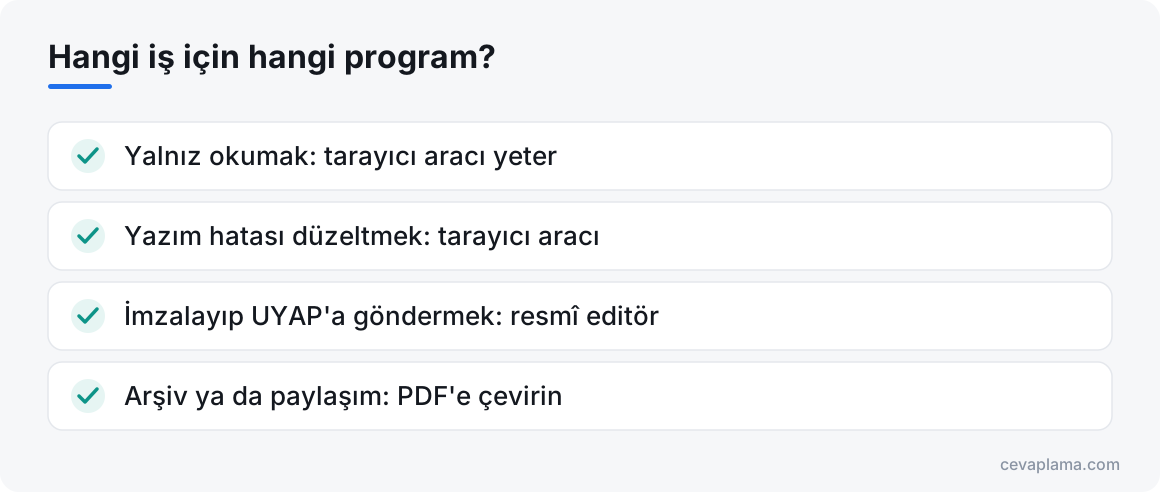
Gündelik işlerde karşılaşılan durumları tek tek eşleştirelim. Mahkemeden ya da icra dairesinden gelen bir UDF evrakı yalnız okuyacaksanız kurulumsuz görüntüleyici yeter. UYAP Vatandaş Portal'daki evrakı nasıl bulup indireceğinizi UYAP evrak görüntüleme yazısında anlattık.
Bir taslakta yazım hatası düzeltip dosyayı bir meslektaşa ya da müvekkile okunmak üzere geri gönderecekseniz tarayıcıdaki düzenleyici işinizi görür. Ancak düzenlenen dosya imzasız kalır; UYAP'a gidecek son hâli resmî editörde yeniden imzalanmalıdır.
Evrakı UYAP'a göndermek ya da imzalı belge hazırlamak için tek yol resmî editör ve güncel Adalet E-İmza Uygulaması'dır. Adalet E-İmza Uygulaması, tarayıcı tabanlı UYAP sistemlerinde nitelikli elektronik imza işlemleri için bilgisayarda arka planda çalışan bir aracı servistir ve harici Java gerektirmez. Belgeyi arşivlemek ya da UDF açamayan birine iletmek içinse PDF'e çevirmek pratik olur.
- Yalnız okumak: tarayıcı aracı yeter
- Yazım hatası düzeltmek: tarayıcı aracı
- İmzalayıp UYAP'a göndermek: resmî editör
- Arşiv ya da paylaşım: PDF'e çevirin
9- Resmî editör açılmıyorsa ne yapmalı?
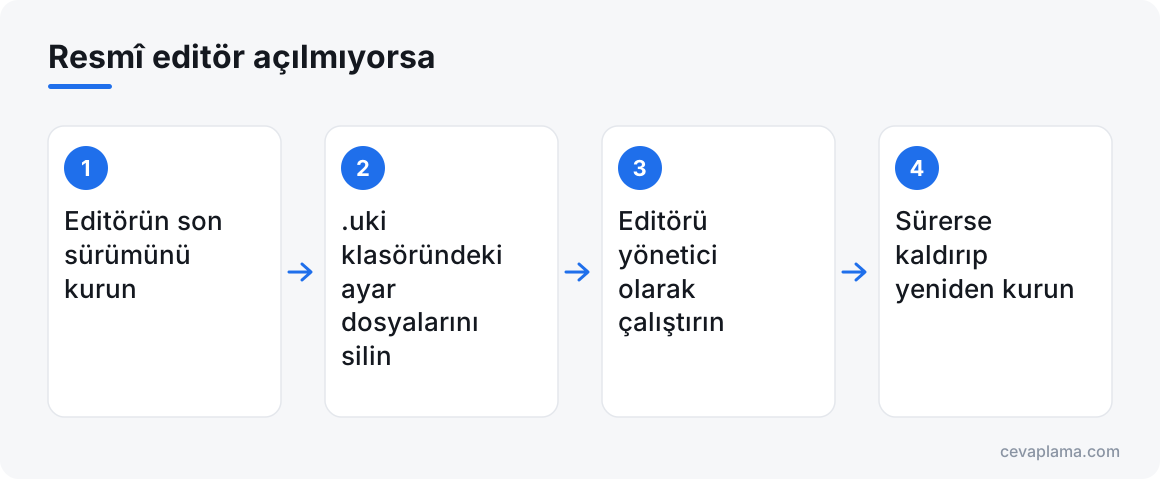
Resmî UYAP Editör sayfasındaki "Önemli Duyuru" bölümü, editöre tıklandığında siyah ekranın gelip gittiği, editörün açılmadığı ya da imzalama yapılamadığı durum için üç adım verir. İlk adım, bilgisayarda kurulu UYAP Editör'ün son sürüm olmasıdır; e-imza ve m-imza işlemi için bu şarttır.
İkinci adımda, Windows'ta kullanıcı klasörünüzdeki gizli .uki klasöründe bulunan acilisdegerleri.xml ve tercihler.xml dosyaları silinir; Mac'te aynı klasörde lastOpened.xml de silinir (gizli klasörleri görmek için Cmd+Shift+. tuşlarına basılır). Ardından editör yönetici olarak yeniden çalıştırılır. Sorun sürerse üçüncü adımda program Denetim Masası'ndan kaldırılır, bilgisayar yeniden başlatılır, C dizinindeki Uyap klasörünün yedeği alınıp klasör silinir ve son sürüm yeniden kurulur.
Bu adımlar sürerken elinizdeki UDF evrakı okumanız gerekiyorsa tarayıcı aracı geçici bir çözüm olur. Dosya cihazınızda kalır ve editör onarıldığında aynı dosyayla resmî işleme devam edebilirsiniz.
- Editörün son sürümünü kurun
- .uki klasöründeki ayar dosyalarını silin
- Editörü yönetici olarak çalıştırın
- Sürerse kaldırıp yeniden kurun
10- Program seçerken sık yapılan hatalar
En sık hata, .udf uzantısını elle .doc ya da .pdf yapmaktır. Uzantıyı değiştirmek dosyanın içini değiştirmez; program dosyayı yine tanımaz. Doğru yol, belgeyi bir UDF açma programında açıp gerekiyorsa PDF ya da Word olarak kaydetmektir.
İkinci hata, tarayıcıda düzenlenen dosyayı imzalı sanmaktır. İmzalı bir UDF'yi herhangi bir araçta değiştirip kaydettiğinizde imza artık o belgeyi kapsamaz; gönderim öncesi resmî editörde yeniden imza gerekir. Üçüncü hata, bilinmeyen bir sitede dosyayı sunucuya yükleyen dönüştürücü kullanmaktır: dava evrakı kişisel veri içerir, dosyanın nereye gittiğini bilmediğiniz bir yere yüklemeyin.
Son olarak, taranmış sayfalar UDF'nin içinde resim olarak durabilir. Böyle bir sayfadaki yazı seçilip kopyalanamaz; metne çevirmek için OCR gerekir ve bu, UDF açma programlarının işi değildir. UDF ve UYAP konusundaki diğer rehberler UDF ve UYAP kategorisinde toplanır.
Kaynaklar
Sık sorulan sorular
Hangi UDF dosyası açma programını seçmeliyim?
Tek bir doğru yanıt yoktur; seçim yapacağınız işe bağlıdır. İmza atıp UYAP'a evrak gönderecekseniz resmî UYAP Editör şarttır. Yalnız okumak ya da küçük bir düzeltme yapmak için kurulum istemeyen tarayıcı aracı yeterlidir.
UDF açma programı ücretli mi?
Resmî UYAP Editör, Adalet Bakanlığı'nın sayfasından indirilir. Sitemizdeki UDF görüntüleyici ve düzenleyici de ücretsizdir; üyelik ve kurulum istemez. Dosya cihazınızdan çıkmaz, işlem tarayıcıda yapılır.
Program kurmadan UDF dosyası açılır mı?
Evet. Tarayıcıda çalışan bir UDF görüntüleyici dosyayı kurulum yapmadan açar ve sayfa görünümünde gösterir. Ancak bu yolla e-imza atılamaz ve evrak UYAP'a gönderilemez; bunlar için resmî editör gerekir.
Telefonda hangi UDF açma programını kullanmalıyım?
Resmî UYAP Editör sayfası Android ve iOS için UYAP Doküman Editör uygulamasına bağlantı verir. Uygulama kurmak istemiyorsanız dosyayı telefonun tarayıcısında açan ücretsiz aracı kullanabilirsiniz.
UYAP Editör için Java kurmam gerekir mi?
Resmî sayfaya göre güncel sürümlerde ayrıca Java kurmaya gerek yoktur. Yalnız Big Sur 11 ve öncesi macOS için verilen paket uyumlu bir Java sürümü ister.
Tarayıcıda düzenlediğim UDF'yi UYAP'a gönderebilir miyim?
Doğrudan gönderemezsiniz. Tarayıcı aracında kaydedilen belgede e-imza bulunmaz; UYAP'a gidecek belge resmî UYAP Doküman Editörü'nde ya da portalda yeniden imzalanmalıdır.